pi-web-ui0.109.0
Just open your browser to get all your work done — browser cockpit for AI coding agents (chat, code, files, terminal, Git in one tab)
Untested on omp
This is a pi package. No one has reported whether it works on omp yet. If you try it, add your result below.
Reports 0
No reports yet.
Readme
pi-web-ui
English | 简体中文 | 繁體中文 · 🌐 官方網站 · 📖 詳細文件中心



你只需要開啟瀏覽器,就能完成所有工作。
聊天、寫程式碼、改檔案、用終端機、管 Git —— 都在一個瀏覽器分頁裡,不用開 IDE,不用來回切換。
AI 程式設計代理(pi / DSH)的瀏覽器工作台,宗旨只有一句話:開啟瀏覽器,什麼都能做。代理在伺服器端執行, 事件經 WebSocket 串流推送到瀏覽器。支援思考區塊與工具呼叫、附件與圖片問答、內建終端機、 模型管理,以及設定面板(自訂系統提示詞、技能/外掛開關、設定預設集並一鍵套用)等功能。 需要 Node.js ≥ 22.19 及設定好的 pi 環境。
作者的其他專案
正在使用 DSH 建置工具?
dsh-ui-tools 是作者的配套專案, 用於在 DSH 生態中建置和擴充套件 UI 工具。
QQ 群組 1126050727
功能特性
對話
- WebSocket 串流聊天 —— pi SDK 在伺服器端行程內執行,事件以快照(60ms 節流)推送,瀏覽器按快照渲染。
- 思考區塊、工具呼叫卡片、bash 輸出,即時顯示狀態(執行中 → 已結束 · 等模型 · 耗時)。
- 補充(steer) —— 回覆串流中可排隊傳送跟進訊息,目前回合工具結算後立即注入(對應 pi CLI 的 Enter 打斷語意)。
- 斜槓命令 —— 輸入
/彈出命令選擇器(內建 / 擴充套件 / 範本 / 技能);內建/new /name /model /compact /cwd /thinking /resume /reload,另有/help(命令清單)、/copy(複製上一條回覆)與/pi-web-ui:quit(離開服務)。/new可帶首條提示(/new 修復失敗的測試),會作為新對話的第一條訊息發出去。 - 每專案多對話併發 —— 每個對話獨立 agent runtime,切走後仍在背景執行;「執行的對話」清單顯示串流進度,可隨時切回。
- 編輯重問 —— 把任意歷史問題 fork 成新分支重新提問,原對話不受影響。
- 超過 30 條的訊息自動摺疊為摘要行(惰性渲染,點選展開)。
- 問題導航 —— 右側浮動導航條 + 每個問題頂部的序號標籤,一鍵跳轉。
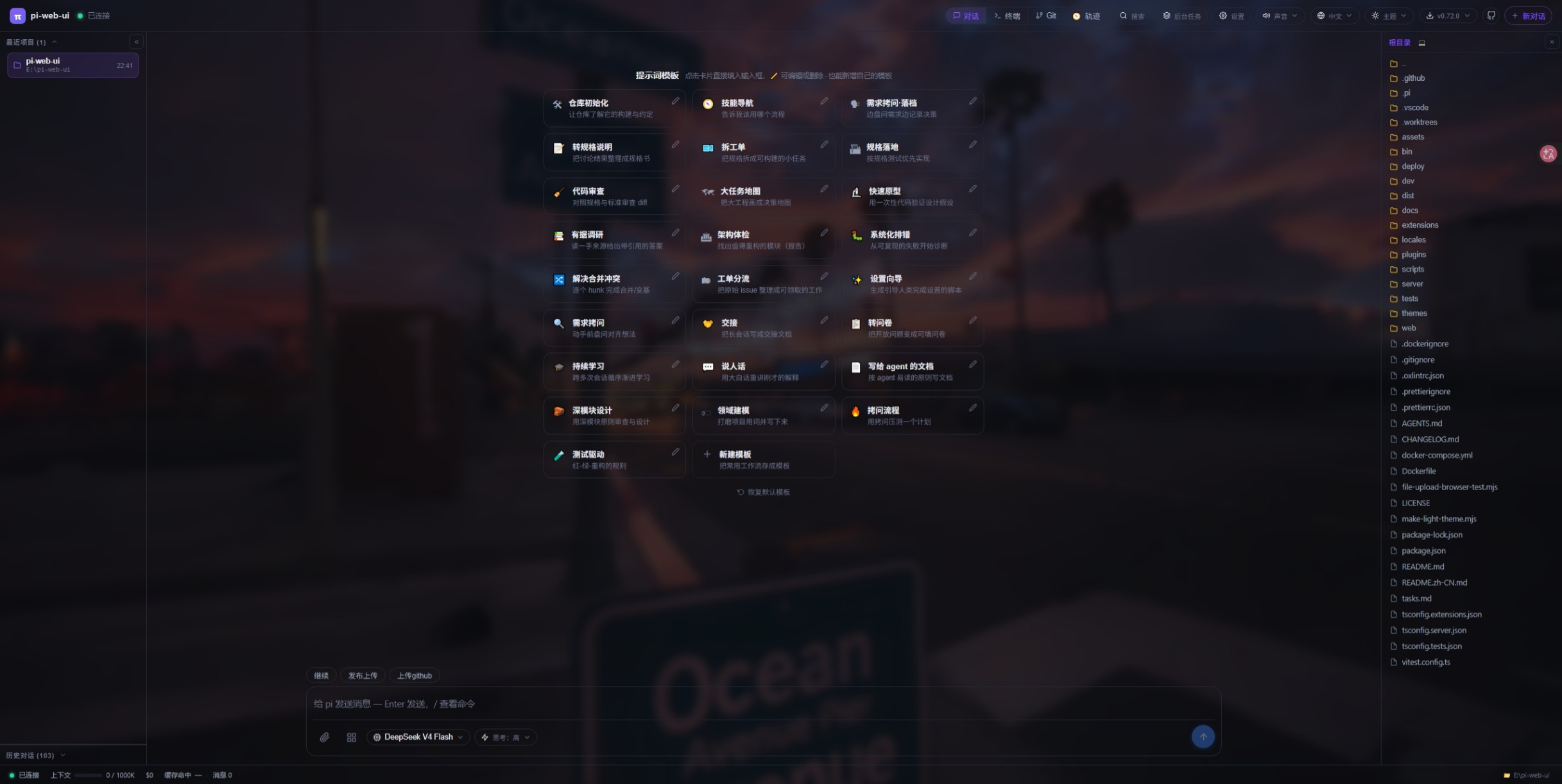
- 提示詞範本 —— 空對話狀態展示一鍵範本庫(儲存庫初始化、程式碼審查、研究、合併衝突……);點卡片即填入輸入框,也可把目前草稿存成自己的範本。
- 模型錯誤自動重試 —— 按對話可設定重試次數(預設 6,
0= 失敗即停);次數用完則失敗輪次標紅,紅色錯誤旁有一鍵「重試」按鈕。 - 排隊可控 —— 排隊/插隊的氣泡可以 ✕ 移除,也可以 ↩ 撤回:文字落回輸入框(輸入框非空時另起一行附加,絕不覆蓋正在打的字)。
- 訊息內建資訊 —— 每條訊息頭部顯示角色、產出它的模型和本地
HH:MM時間,每段文字都有複製按鈕。附件渲染為獨立可摺疊卡片(模式徽章lines/ref/bridged+ 複製按鈕 + 視覺橋「已轉寫」說明),技能呼叫渲染為技能卡(展開可見完整SKILL.md),你輸入的參數單獨成氣泡。 - 壓縮看得見 —— 上下文壓縮顯示為一張卡片(「已壓縮 N tokens」),完成時自動展開並跳轉;壓縮進行中的橫幅會即時計數(「正在壓縮 · 12s」)並標明觸發原因(手動 / 閾值 / 溢位)。
專案與工作階段
- 切換專案 —— 工作區根目錄(agent 讀寫的位置、終端機啟動位置)隨時可切,不用重新啟動:
- 右下角狀態列的路徑 —— 點
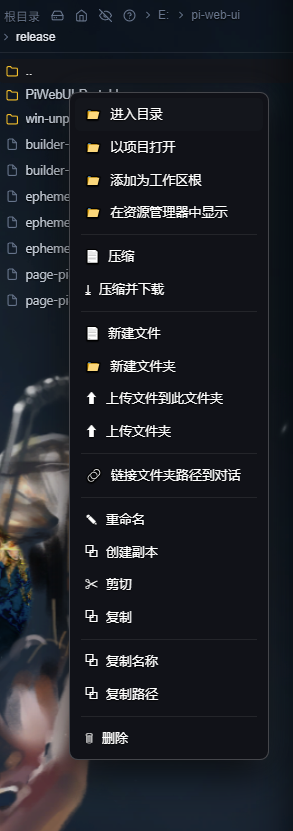
📁 <路徑>開啟目錄選擇器:Tab補全、↑回上級、💻跳到「電腦」根以便換磁碟機代號、點資料夾進入後按「選擇」,或直接「選擇目前目錄」;「+ 新增資料夾」可當場建目錄,Esc或點選別處關閉。 - 右側檔案樹 —— 在任意資料夾上點右鍵 →「以專案開啟」(同一選單裡還有「上傳檔案到此資料夾」)。
- 左欄「最近專案」,或輸入框裡
/cwd <路徑>(只輸/cwd顯示目前目錄)。 - 啟動預設工作目錄來自
--cwd <dir>/PI_WEB_CWD。
- 右下角狀態列的路徑 —— 點
- 對話並行 —— 每個對話獨立 agent runtime,切走後仍在背景串流;每專案最多同時 8 個(子代理不計入)。
- 「執行的對話」清單 —— 按專案分組(目前專案置頂),子代理縮排掛在父對話下,帶子代理 / 錯誤(懸停看原因)/ 串流徽標;✎ 行內改名;✕ 可選「僅關已結束的子代理」或「強行全關」(執行中會二次確認);右鍵某行只作用於該對話的子代理子樹。
- 歷史工作階段 —— 讀的是
<agentDir>/sessions/--<cwd>--/,也就是 pi CLI/TUI 寫的同一份轉錄:瀏覽器和終端機裡的pi共用每個專案的一份清單。支援 ✎ 行內重新命名(寫入的session_info與 pi 的/name同機制)與兩步確認刪除。 - 最近專案 —— 本瀏覽器的記錄 ∪ 所有有轉錄的目錄,去掉你刪過的(墓碑)和不存在的路徑,按最近使用排序(顯示 20 條,最多存 30)。
- 回到現場 —— 重連會恢復上次用的工作目錄(並提示落在哪),標籤標題可顯示目前專案名,每個專案記住自己的「模型 + 該供應商目前金鑰」用於新增對話(已有內容的對話不被覆蓋)。
- 上次關服時仍在回答的對話,會在下次連線時一次性提示「上次執行被打斷」,而不是歷史裡憑空少一段。
搜尋與導航
- 全域搜尋(Ctrl/Cmd+K) —— 一個輸入框搜三處:對話轉錄全文(含助手輸出,最多 50 條、每條帶跳轉錨點)、最近專案、工作區檔名(受限遍歷:50 條結果 / 2 萬條目 / 4 秒 / 深度 24,觸頂時會明確提示而不是卡住)。
↑/↓+Enter開啟、Esc關閉;點對話=恢復並跳到命中訊息,點專案=切工作區並重搜,點檔案=開啟預覽。 - 工作階段內搜尋(Ctrl/Cmd+F) —— 搜目前對話實際渲染出來的文字(大小寫不敏感,走 CSS Custom Highlight API 高亮),
Enter下一個、Shift+Enter上一個、Esc關閉。被摺疊的舊訊息用訊息資料建索引,所以長工作階段仍可搜——只有你跳到的那一條才會展開。 - 長工作階段體驗 —— 超過 30 條的訊息摺疊成摘要行(含思考/工具/bash/圖片計數與 90 字預覽);問題導航條列出問過的每個問題;上滾後浮出「回到底部」;只有貼底時才自動跟隨輸出(你主動上滾就不會被拽回);遠離視口的訊息取代為等高佔位。
子代理與範本
- 第一方子代理 —— 背景派發獨立對話,並行進行研究 / 實作 / 審查(統一的
subagent工具,透過action="spawn"派發);支援action="wait_all"批次等待(阻塞上限為 60 秒且不低於 5 秒,受看門狗 × 0.8 約束,逾時回傳未完成清單,引導後續等待);與普通對話一樣在左欄管理:即時檢視輸出、補充(steer)、中止、移出。記憶體中的工作階段——不會出現在歷史 / resume 清單,可巢狀派發。 - 子代理範本 —— 設定面板「子代理範本」裡設定可重複使用的預設集:角色系統提示詞(附加或整體取代)+ 技能/擴充套件白名單 + 可選模型 + 可選思考強度。AI 用
subagent(action="templates")查詢清單、subagent(action="spawn", template="…")選用,也可以不傳範本按主工作階段預設設定執行。模型與思考強度都留空 = 跟隨主對話目前設定(與「跟隨主對話」的模型回退邏輯相同);範本指定了就固定用那個組合(模型不支援的思考等級會自動收斂)。停用的範本保留在面板可隨時重新啟用,但對 AI 工具不可見(查不到、不能選)。範本全域共享(<dataDir>/subagent-templates.json,所有瀏覽器用戶端一致)。首次使用時會建立 13 個內建範本 —— 前 6 個(review / implement / research / scout / audit / delegate)改編自 pi-subagents 社群專案,另 7 個(oracle / librarian / explore / metis / momus / multimodal-looker / sisyphus-junior)移植自 oh-my-pi 內建 agent —— 面板標「預設」徽標,可像普通範本一樣修改或刪除。
檔案、圖片與附件
- 一律只給路徑引用:
reference(僅路徑)/lines(選中行範圍,引用上帶行號),檔案內容永不注入 prompt——模型用自己的 read 工具按需讀(舊版inline全文注入已移除,舊用戶端/舊草稿發來的inline按reference處理)。 - 貼上 / 拖曳 / 上傳圖片 —— 瀏覽器端自動縮放,模型支援識圖時作為圖片內容傳送(不支援時提示警告)。
- 視覺橋 —— 目前模型不支援識圖時,把圖片交給自動發現的視覺模型轉寫成文字證據(按批次快取,可在設定裡指定模型/開關)。
- 免工作區路徑附加任意檔案 —— 存入全域上傳目錄,以絕對路徑引用(內容不注入)。
- 檔案預覽 —— 行號、點選/拖曳/Shift 選區(可新增到對話為 lines 附件)、GBK 回退解碼、二進位十六進位檢視、媒體 HTTP 預覽(支援 Range)、下載按鈕。
- 即時檔案樹 —— 伺服器端對目前列出目錄 fs.watch,改動即靜默重列;超大目錄顯示截斷提示。
- 能瀏覽到工作區之外 —— 檔案樹可以越過工作區根到 💻「此電腦」層,列出所有磁碟機代號(POSIX 下是
/);麵包屑可直接跳到任意層級,..回上級;目錄被刪/改名/無權限時降級為空清單 + 提示,而不是錯誤頁。 - 行內操作 —— 懸停檔案:下載 / 引用附件(🔗)/ 複製名稱 / 複製路徑;懸停資料夾:引用附件、複製名稱、複製路徑(純 HTTP 環境下剪貼簿不可用時自動走後備實作)。
- 從檔案樹上傳 —— 右鍵資料夾行 →「上傳檔案到此資料夾」(同一選單裡還有「以專案開啟」);右鍵檔案行或面板空白 →「上傳檔案到目前目錄」(你正在瀏覽的那一層)。把系統檔案拖到資料夾行上就上傳到那一個資料夾(該行高亮),拖到面板則上傳到目前目錄;拖入的是資料夾會明確提示不支援,而不是靜默沒反應。單檔案上限 100MB,空檔案會被拒絕,檔名只取 basename 並取代 Windows 非法字元(限 200 字),目標目錄不存在會自動建立,上傳完成後清單會重新整理——哪怕你當時正瀏覽別的地方。
- 清單狀態的邊界 —— Windows/macOS 用工作區根的遞迴監聽,任何子目錄的改動都會重新整理(400ms 防抖);不支援監聽的網路盤迴退為 10 秒輪詢(每個工作區只提示一次);POSIX 隱藏建置噪聲(
node_modules、.git、dist、.venv……)且最多 500 條,Windows 只隱藏依賴/VCS/資料目錄且最多 2000 條,兩者被截斷時都會明說。 - 預覽也是編輯器 —— 文字檔案可直接改並用 Ctrl/Cmd+S 儲存(限 2MB、未改動時儲存置灰、帶未儲存改動關閉會先確認);Markdown 可切渲染/原文;HTML 在沙盒 iframe 裡渲染,走目錄對映 URL 讓相對 CSS/圖片正常載入(「啟用腳本」是逐檔案開關,且永不開同源);圖片/影片走 HTTP Range 串流;二進位給十六進位檢視;文字支援行號、點選/拖曳/Shift 選區(作為
lines附件新增)、50–200% 縮放、自動換行開關與全螢幕。 - 下載不跟安全瀏覽打架 —— 先取位元組再用瀏覽器的儲存框存檔(不支援時回退 blob 連結,超 200MB 走原生下載),Windows 非法檔名自動改寫,取消儲存框不算錯誤。
終端機與 Git
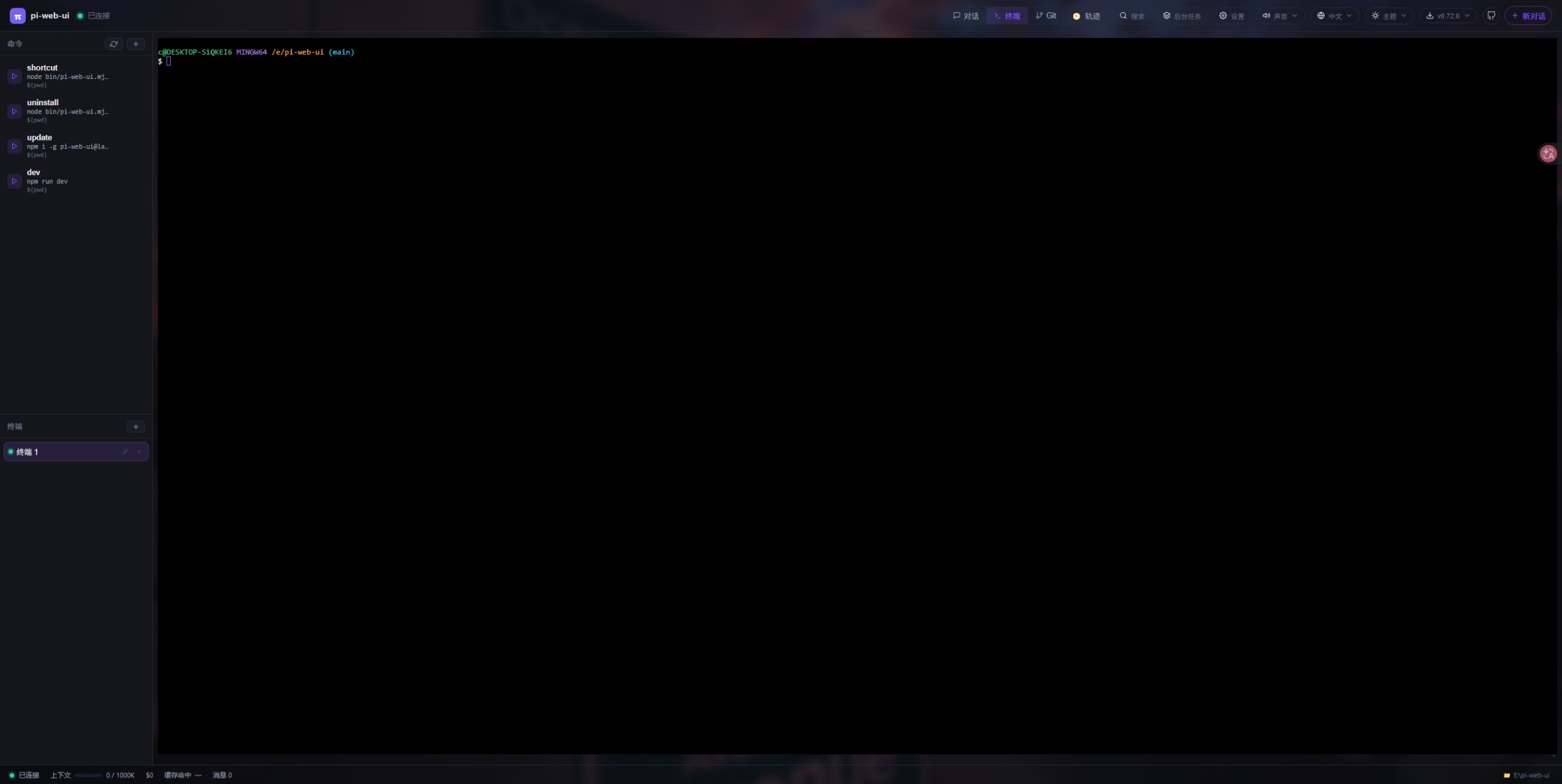
- 內建終端機(xterm.js + node-pty),每用戶端獨立 PTY 管理;Windows 優先 Git Bash,回退到隨包下載的 busybox,再回退
cmd。同時最多 16 個線上終端機(agent 自己開的不計入),每個標籤切換時保留自己的 8000 行回溯;標籤可行內重新命名、可關閉(真殺行程),結束碼會寫進回溯。 - 常用命令清單 —— 終端機側欄上半是目前專案的
.pi/commands.json清單(name+command+cwd,${pwd}展開為工作區):點一行即執行(同名標籤重複使用並重新啟動,類 VSCode task),可增刪改,也能從磁碟重讀檔案。 - AI bash 分組 —— agent 透過終端機接管開啟的終端機收進可摺疊的「AI bash」分組,不會淹沒你自己的標籤。
- 終端機接管 bash(設定 → 工具,預設關)—— 開啟後 agent 的
bash工具在可見的常駐終端機裡跑,而不是隱藏行程,因此cd/venv/ssh 等 shell 狀態能跨呼叫保留;靜默閾值(預設 15 秒,0= 一直等)決定何時把安靜的命令轉背景,head/tail控制模型要讀的行數。 - 執行狀態偵測 —— agent 用過的終端機在對話仍串流時長時間沒輸出,伺服器端會把尾部輸出作為 steer 推給 AI(「去讀/回答/關掉它」),而不是乾等。
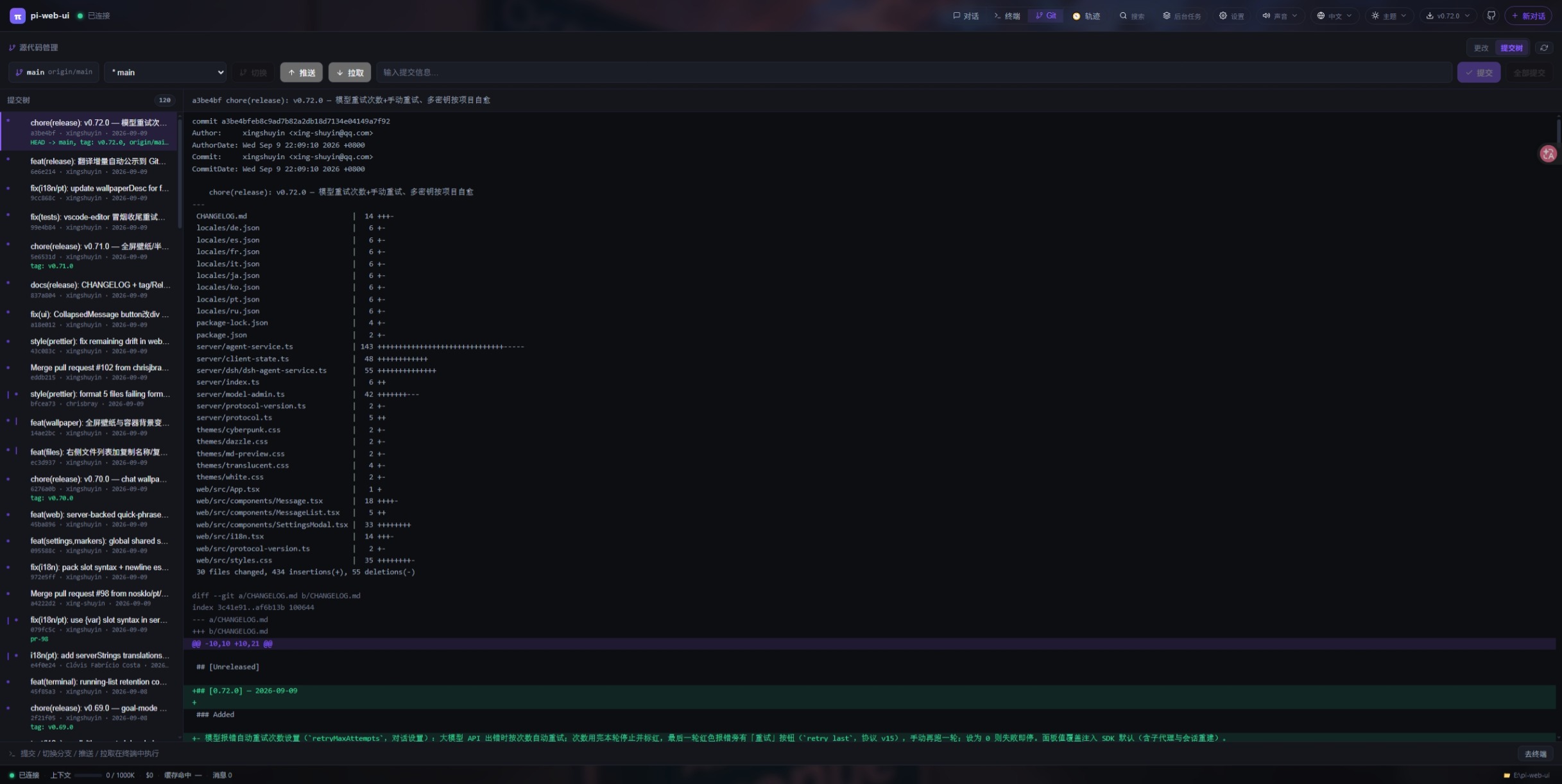
- 原始碼管理(Git)面板 —— 經隱藏查詢終端機展示 status / branch / diff / 歷史 / 未追蹤檔案,另有逐檔案暫存(+)與取消暫存(-)、提交框(Enter 提交、相容輸入法)與「全部提交」(
git add -A && git commit)、本地/遠端追蹤分支分組的切換器(選遠端分支會在本地建追蹤分支)、分離 HEAD 與↑領先 ↓落後徽標。「提交樹」頁載入git log --graph並可看每個提交的完整 diff。寫操作(提交 / 切分支 / 推送 / 拉取)都在可見終端機裡跑並自動切到終端機檢視;儲存庫真實 git 目錄變動時(含 worktree)以及 30 秒輪詢後備都會自動重新整理,因此在瀏覽器之外提交也能自己出現在面板裡。
模型與設定
- 模型管理 —— UI 裡編輯 models.json、按 provider 設定 API key(金鑰/headers 永不下發瀏覽器)。
- 模型選擇器 —— 可按名稱/provider/id 搜尋,多個供應商時左側有供應商欄;你常用的模型自動置頂並標「用過 N 次」,另帶推理/視覺徽標;開啟時滾到目前模型,底欄固定「重新整理模型 / 管理模型」。
- 一個供應商多把金鑰 —— 內建供應商可存多個命名金鑰(
<agentDir>/provider-keys.json):加第二把不會丟掉第一把,可按名啟用/刪除(刪掉目前活躍的會自動啟用下一把)。選擇器按金鑰分組列出,點某把金鑰下的模型即切過去;瀏覽器只拿到金鑰暱稱。 - 自訂供應商 —— 可增刪改(API 型別、
baseUrl、金鑰、可選鑑權頭)並逐模型設定上下文視窗/最大輸出/文字或圖片/推理;抓取模型在伺服器端探測/models(所以區域網/迴環位址不受 CORS 限制)合併結果,已儲存的供應商也能重新探測。手改過的models.json用「重新載入 models.json」拉進來(允許註釋,與 SDK 一致)。
- 思考強度(thinking level)按模型切換 —— 共七檔,模型不支援的等級置灰,而不是靜默換到別的檔。
- 首次設定引導 —— 沒裝 pi CLI 時可直接一鍵安裝(失敗有詳情、可重試/跳過),然後選供應商 + 填金鑰就能開用。
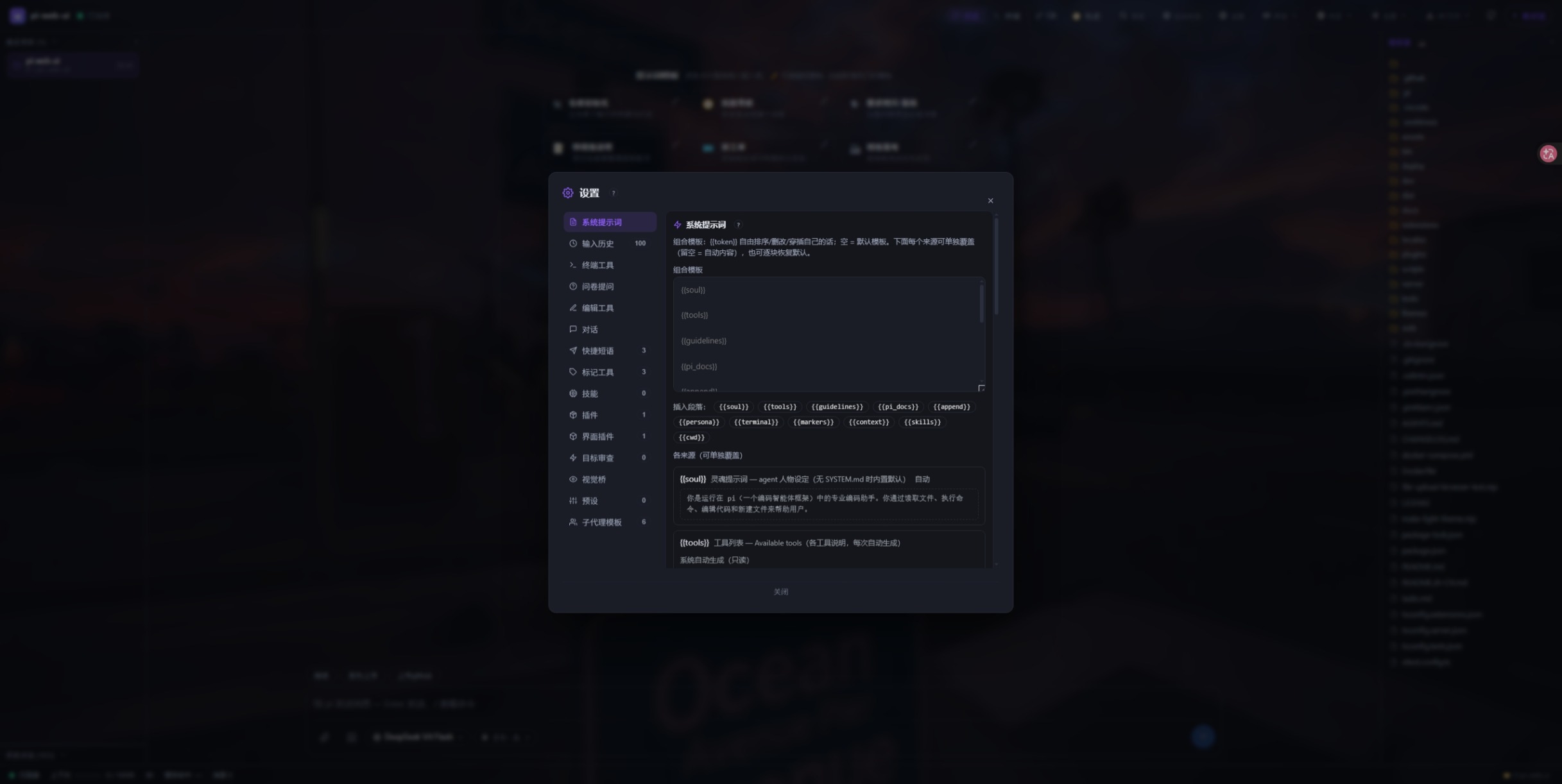
- 設定面板:
- 系統提示詞 —— 11 個來源(soul / tools / guidelines / pi 文件 / append / persona / terminal / markers / context / skills / cwd)拼成的
{{token}}組合範本,點 token 晶片即可附加;每個來源可單獨覆蓋(auto徽標、「以預設為底改寫」、單獨還原預設,環境類來源保持唯讀);另有兩個檢視器分別展示實際生效的完整提示詞與真正發給模型的工具 schema。 - 輸入歷史與快捷短語 —— 歷史有上限(1–500 條,可選單條字數上限,兩步確認清空),用
↑/↓在游標位於草稿首/末視覺行時翻(自動折行的行也算);輸入框上方的快捷短語可逐條編輯/上下移/刪除/還原預設。 - 技能 —— 逐個啟停,另有「全文」晶片把整個
SKILL.md注入提示詞(單檔案 8KB、總量 32KB)。 - 擴充套件 —— 逐個啟停,
npm:裝的可在可見終端機裡一鍵解除安裝(pi remove npm:<包名>)。 - 介面外掛 / 目標審查 / 視覺橋 / 子代理範本 各有自己的頁,見 介面外掛。
- 預設集 —— 把目前組合(提示詞範本/模式/覆蓋、技能與擴充套件開關、工具開關、終端機接管、重試次數、審查提示詞、技能全文名單)存成命名預設,隨時套用或刪除;有意不包含(問卷、目標模式、顯示偏好、視覺橋、預設子代理模型、快捷短語),套用預設後它們保持原值。
- 預設集匯入 / 匯出 / 分享 —— 預設集可匯出為 JSON(
pi-web-ui-presetv1):匯出到剪貼簿或.json檔案、貼上/選檔案/按網址匯入(先預覽:名稱、說明、將寫入的欄位、被忽略的未知欄位、是否覆蓋同名,確認後才寫入磁碟,可順帶立即套用),或者一鍵發到社群共享儲存庫 pi-web-ui-presets(有gh命令或 GitHub 權杖就直接提交 Issue,兩者都沒有則開啟已預填內容的建 Issue 頁面,點一下 Submit 即可;儲存庫機器人驗證後自動收錄)。「瀏覽分享」頁籤拉儲存庫目錄、搜尋、一鍵匯入別人的預設。匯入的 JSON 在伺服器端過白名單淨化(只認 19 個已知欄位,未知欄位忽略、型別不符丟棄),網址匯入只允許公網 http(s)(內網/迴環位址攔下),單一檔案 ≤512KB。詳見 docs/preset-sharing.md。 - 生效時機 —— 工具開關、重試次數、顯示偏好、標記與技能全文名單即時生效;提示詞範本/覆蓋與技能擴充套件開關需重新載入工作階段,回答中改的會延後到「本回覆結束後生效」(有提示)。
- 顯示偏好 —— 思考區塊預設展開或摺疊、工具卡預設展開、寬螢幕聊天列(寬螢幕下取消 860px 上限)、標籤標題顯示專案名、聊天桌布(位址或上傳,帶壓暗/模糊滑桿)。
- 系統提示詞 —— 11 個來源(soul / tools / guidelines / pi 文件 / append / persona / terminal / markers / context / skills / cwd)拼成的
- 主題切換 —— 頂欄選擇主題;主題是純
:root調色盤覆蓋(佈局唯一在 styles.css)。如何新增自訂主題或向儲存庫貢獻主題,見 主題。
代理工具與行內標記
- 工具開關 —— 設定 →「工具」把所有可選工具逐個列出:統一的
subagent工具(預設開)、以及另外 14 個工具 ——edit_soft、browser_page、eval與lsp預設關,delegate_task/ask_user_question/conversation_read/present_files/skill/schedule/claim_files/plan_update/patch/compact_context預設開。開關即時生效、不重新啟動,工具只是被停用仍保留註冊以便隨時開回;核心工具bash與 SDK 內建的read/write/edit走設定頁「核心工具」獨立區域管理。 - 行內標記 —— 狀態改變不需要工具往返,AI 直接把標記寫進回覆:不打斷的提醒用
[[notify:<級別>:<內容>]],改對話標題用[[conv:rename:<標題>]],建議操作用[[action:suggest:<文字>]]。氣泡定稿即執行,標記寫錯會以瀏覽器提示回顯。設定 →「工具」另有總開關與逐標記開關(這兩項全域共享)。 edit_soft—— 更寬鬆的edit(預設關):縮排/空白導致內建工具失敗時用它,先精確子串、再按去空白逐行核心比對,newText原樣寫入並保留檔案換行符/BOM,結果帶 diff 與 unified patch。delegate_task—— 強制六段派單(TASK / EXPECTED OUTCOME / REQUIRED TOOLS / MUST DO / MUST NOT DO / CONTEXT)並在伺服器端校驗:範本不可用、任務少於 20 字或任一段為空都會被打回,並把可用範本清單回給模型。卡片按六段結構化展示,跑完後可一鍵跳到對應子代理對話。ask_user_question—— pi 引擎本身沒有問卷工具,這是 pi-web-ui 加的:模型可以問結構化問題(單選/多選 + 富文字選項預覽 + 自由文字),以對話方塊彈出;回答作為工具結果回給模型,取消則以工具錯誤返回,等你回答的時間不受工具看門狗限制,未答的問卷重新整理/重連後會恢復。- MCP 伺服器管理與公開市集 —— 設定 →「MCP 伺服器」提供完整的圖形化管理,支援 Pi 全域(
~/.pi/agent/mcp.json)與目前專案級(.pi/mcp.json)雙作用域設定。可在介面中快捷新增、編輯、刪除、啟停伺服器,檢視即時執行狀態與暴露的工具清單;接入 Smithery 開放註冊中心(api.smithery.ai)千餘款公共伺服器即時搜尋與 GitHub 官方儲存庫,並支援自訂源,一鍵新增至全域或目前專案。底層設定熱載入,儲存或手改檔案即刻生效無需重新啟動。 - 技能市集與公開儲存庫同步 —— 設定 →「技能」提供已安裝技能管理與公開技能市集,遵循官方 Agent Skills 規範;支援直連 GitHub 官方 Agent Skills 庫(
anthropics/skills)或任意自訂 GitHub 儲存庫(owner/repo),線上檢索技能、即時拉取並預覽SKILL.md指令正文,一鍵安裝至全域使用者目錄(~/.pi/agent/skills)或目前專案(.pi/skills),熱生效無需重新啟動服務。 - 擴充套件 UI 橋 —— pi 擴充套件可以驅動瀏覽器:
setWidget在檔案樹下方渲染即時面板(點標題居中放大),setStatus在底欄顯示狀態文字,notify彈通知,select/confirm/input在輸入框上方彈出非模態請求面板(選項走 Markdown 渲染,Esc當作取消);widget 文字裡的 ANSI 色碼會被剝掉,不會把擴充套件底欄變成轉義序列噪聲。 - 外掛能力 —— 外掛可註冊
/命令(選擇器標 plugin 來源、伺服器端執行不耗 token)、註冊帶停止按鈕的背景任務、宣告設定表單、訂閱執行/工具/對話事件,並在前端經window.__piWebUiHost切檢視、新增對話。詳見 介面外掛。
聲音與通知
- 聲音提醒 —— 總開關 + 四個事件各自開關(提問 / 完成 / 開始 / 錯誤),每個都帶試聽按鈕,另有音量滑桿(0–100%)。
- 桌面 / 系統通知 —— 預設關;開啟時在點選處申請瀏覽器權限,被拒則自動關回(並記住)。通知經 Service Worker 發出,所以裝成 PWA 後背景也能收到,覆蓋「完成 / 提問 / 錯誤」,點通知會把應用程式視窗拉到前景。你明顯正在看頁面時不會打擾——包括 Windows 上瀏覽器仍聲稱有焦點/可見但視窗已最小化的情況(改用原生視窗矩形判定)。
PWA 與離線
- 可安裝 —— 帶 web app manifest(獨立視窗、192/512/1024 + maskable 圖示、
./相對路徑所以子路徑部署也能裝),Chrome/Edge 的「安裝應用程式」或手機「新增到主螢幕」即可得到獨立視窗與圖示。 - 離線應用程式殼 —— Service Worker 對導航請求走網路優先 + 快取外殼後備(後端宕機/重新啟動時頁面仍能開啟),雜湊靜態資源快取優先,而
/ws、/api、/themes、/plugins永不快取;新 worker 會立即接管已開啟的頁面。 - 該提醒時才提醒 —— 頁面載入的建置與伺服器端 wire 協定不一致時(比如剛更新完)會固定顯示重新整理提示條;標籤標題可顯示目前專案資料夾。
語言與語言包
- 頂欄語言選單按母語名列出所有語言,「取得更多語言」開啟的管理器列出 11 個可下載語言包的版本與下載/移除按鈕(另有重新整理);語言包存放於
<dataDir>/locales/,也能手動放入以進行完全離線安裝。 - 首次存取沒有存過選擇時,按瀏覽器語言 → 執行個體預設(
PI_WEB_LOCALE)→ 英文的順序決定;一旦你選過就一直跟著。 - 伺服器端的工具回覆、提示詞段落與提醒會依語言選擇中文或英文;目前繁體中文介面使用的伺服器文案仍是簡體中文。
目標(Goal)模式
- GoalBar 目標欄 —— 可設定目標、需求釐清用模型(介面標示「調研模型」,供「AI 提煉」向導使用)、執行模型、最大輪數與鎖定開關。
- 目標釐清精靈(「AI 提煉」)會透過逐題問卷收斂原始需求;完成後會自動將結果設為目標並開始執行。
- 委託執行與審查(pi 引擎) —— 伺服器端會建立一個會保留轉錄的常駐執行對話處理工作,由目前對話擔任審查者。每輪完成後,伺服器會提供執行者自述、計畫摘要及最近的工具/命令證據,由審查者判定是否通過或要求執行對話修改;輪次、熔斷與停止皆由伺服器端管理。
DeepSeek Harness(DSH)引擎
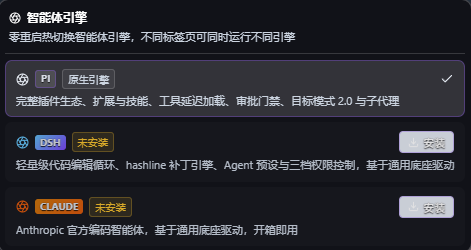
- 引擎可切換 ——
PI_WEB_ENGINE=pi|dsh(預設pi)。pi 引擎在行程內跑 pi SDK;DSH 引擎把官方@deepseek-ai/dsh(DeepSeek Harness)執行時作為子行程重新啟動。/api/health返回engine;底欄顯示 DSH 徽標。 - 同一套 wire 協定 —— DSH 引擎實作與 pi 相同的 WebSocket 協定,目標/審查、SCM、背景任務、設定、外掛、終端機、message_delta 與快照全部一致。
- 原生目標機制 —— DSH 自己的目標狀態機 + round-driver 自動續輪;完成/受阻由模型自判定(無獨立審查工作階段)。目標精靈經模型
ask_user_question驅動。 - 真圖片塊 —— 圖片作為真正的 image 內容發給支援視覺的 DeepSeek 模型(如
deepseek-v4-flash-vision-exp);純文字模型走文字轉寫橋。 - 提問對話方塊 —— 模型
ask_user_question彈出瀏覽器對話方塊(單選/多選 + 自由文字),支援排隊與倒計時。 - 工具 & MCP 橋 —— 外掛 AI 工具與外部 MCP 伺服器(
mcp.json)都橋進 DSH 執行時,DSH 模型可直接呼叫(伺服器端執行)。 - 技能啟停 —— 設定面板暴露 DSH 技能目錄;停用即執行時過濾該技能,模型不可見。
- DSH 使用者修補檔 —— 在
<dataDir>/dsh-patches/放.ymlCordis 修補檔擴充套件執行時,設定面板一鍵重掃生效;設定 →「外掛」會列出修補檔(大小/時間)與解析後的目錄路徑,壞檔案跳過並把錯誤打到執行時的 stderr。
DSH 與 pi 引擎的差異(切換前值得知道):
- 思考強度固定
high,改檔會回答「DeepSeek V4 只支援高思考強度」。 - 底欄的 token/成本/上下文按 DeepSeek 官方每百萬定價與 100 萬視窗計算。
- 開啟歷史工作階段是唯讀回放:一發訊息就會開新分支並把舊對話作為上下文注入(執行時不允許原地續聊);編輯重問同理。
- 停止會殺掉執行時行程樹,所以所有進行中的 DSH 對話都會停(有提示),半成品目標會先清除;不支援只中止 bash 工具。
- 工作階段存在
<dataDir>/dsh-sessions/(與 pi 引擎的轉錄隔離),超過PI_WEB_DSH_SESSION_RETENTION_DAYS(90)天自動清理;每專案最多同時 8 個對話;執行時崩潰按 1s/3s/9s 退避重新啟動,60 秒內最多 2 次,超限就停下並提示你去查 API key 與 DSH 依賴。 - 工具跑在
workspace-write沙盒裡、核准為 never——你的「停止」按鈕就是控制閥。問卷是逐題精靈(帶選項預覽與倒計時)。 - pi 專屬能力(工作階段重新命名、
/compact、/reload、擴充套件熱重新載入、子代理範本、自訂供應商/多金鑰、供應商模型探測、裝 pi CLI、視覺橋、逐工具開關)都會給明確提示並被隱藏入口,而不是靜默失敗。
背景任務
- 背景任務面板 —— 在 bash 前後對比監聽埠,偵測 agent 啟動的服務並列出埠 / pid / 名稱 / 命令列(點命令列可展開全文);可單獨停止或全部關閉,頂欄按鈕帶即時數量徽標。
- 清單屬於瀏覽器用戶端而非對話:切專案、切對話、重連都不丟,伺服器端每 30 秒重新整理一次並剔除已離開的行程。偵測會排除已知桌面軟體,以及父鏈回溯到
explorer而不是服務行程的行程(所以你自己開的瀏覽器不會被當成「AI 啟動的服務」)。 - 外掛註冊的任務帶 🧩 標記與即時狀態文字,走外掛自己的停止回撥(比如郵件輪詢任務)。
- 工具看門狗 —— 單個工具呼叫超過 20 分鐘自動中斷工作階段(逾時在設定「工具」頁可改,0 = 停用;
PI_WEB_TOOL_TIMEOUT_MS只提供預設值;工具自己宣告更長逾時,如 bashtimeout,則自動順延)。問卷豁免。 - 只停止 bash 命令 —— 中止執行中的 bash 工具而不打斷對話。
- 失聯警告 —— 串流執行完全沒事件超過 3 分鐘(
PI_WEB_STALL_NOTIFY_MS,0= 關)會指名對話地提醒一句,但不自動中止。
安全與維運
- 預設只綁 loopback;區域網 / 容器需明確
PI_WEB_HOST=0.0.0.0。 - 口令鑑權 ——
PI_WEB_TOKEN可經Authorization: Bearer …、X-PI-Token: …、?token=…或pi_web_tokencookie 任一通過;?token=連結一次登入、從位址列抹除並把口令寫入 cookie,每次授權請求都會重新整理它,失效 cookie 在 401 時立即過期——所以改完口令後一次正確的?token=進入就永久恢復。/api/health保持開放給探針。 - WebSocket Origin/Host 同權威校驗 —— 跨源頁面直接拒絕(403),
Origin: null(file://頁面)一律拒絕,設了口令時憑據不對會在升級前就被 401;反代情境用PI_WEB_ALLOW_ORIGINS白名單。 - Host 白名單 ——
PI_WEB_ALLOW_HOSTS=host1,host2在始終生效的同權威校驗之上再加一層嚴格主機名白名單。 - 執行個體收窄 ——
PI_WEB_TABS=chat,terminal,git只開放這些分頁,未列出的分頁在伺服器端也會被拒絕(對應訊息返回說明),chat永不可關。PI_WEB_MANAGED=1宣告執行個體由外部部署管理:自更新、裝 pi CLI、外掛市集安裝都會被伺服器端拒絕並給出原因,前端也隱藏這些入口(版本按鈕變成純標籤)。 - 檔案邊界 —— 工作區相對路徑的讀寫一律做
..逃逸校驗(工作區外的路徑只能經明確絕對路徑/機器瀏覽到達);/api/file行內只允許圖片/影片/HTML,二進位不可能被<img>帶走——其他型別必須走?download=1(附件下載)。HTML 預覽路由一律以 sandbox 下發。 - 本地控制 socket 提供
server status|quiesce|unquiesce(排空模式:拒絕新 prompt/編輯重問/工作階段恢復,DSH 下還會拒絕新用戶端連線,存量跑完)。 - 憑據不下發瀏覽器 —— provider headers(可能含 Authorization)永不傳送到前端,供應商 API key 只以暱稱形式到達瀏覽器。
- 13 種介面語言(中英內建 + 11 個可下載語言包:德/西/法/意/日/韓/葡/俄/繁中/港繁/臺繁),語言包可在頂欄選單裡裝/卸(見上方「語言與語言包」)。
- 保留期 ——
uploads/裡超過PI_WEB_UPLOAD_RETENTION_DAYS(14 天,0= 不清理)的上傳檔案會在啟動時與之後每 6 小時清理一次;attachments/不受此保留期影響。DSH 工作階段有自己 90 天的清理。 - 維運看門狗(工具逾時、模型失聯、終端機閒置狀態)都可調,見 環境變數調整。
部署與更新
- 前景執行 / 全域 npm 安裝 / Docker(見 Docker)/ macOS launchd / Linux systemd / Windows 登入自啟(HKCU
Run鍵 + 無控制台啟動器 + 崩潰看門狗)/ 桌面快捷方式(server shortcut)。 server install --print只輸出將要寫入的 launchd plist / systemd unit / Windows 啟動器就離開,可在真正安裝前先審閱。- 更新面板 —— 版本按鈕在有新版本時顯示黃點,另有「N 個更新」徽標;「檢查全部更新」會比對本體、全域安裝的 pi 核心與
<agentDir>/npm/package.json裡宣告的直接依賴,每行都能單獨更新,另有「全部更新」與「重新檢查」;命令在可見終端機裡跑(pi 擴充套件走pi update npm:<名字>,這是唯一能更新 pi 真正載入的那份的命令;其餘走npm i -g <名字>@latest)。剛釋出不足 30 分鐘會提醒 npm 快取後設資料可能還沒同步。被 launchd/systemd/Windows 看門狗託管的執行個體多一個「重新啟動服務」按鈕;前景執行的執行個體沒有,因為沒有東西會把它拉回來。 - 命令列更新外掛 ——
pi-web-ui plugins --check-updates逐個對比外掛記錄的提交與遠端 HEAD 並給出確切更新命令;每次install --force都會把舊版本快照到<dataDir>/plugin-backups/(只留最近 3 份,複製失敗自動回溯),所以pi-web-ui plugins --rollback <id>可以退回上一版。 - pi CLI 裡還有
/webui(來自隨包的extensions/webui.ts):/webui從 8787 起挑第一個空閒埠啟動服務,--port 9000、--cwd <路徑>、--no-browser、status、stop分別控制它;每個 pi 工作階段一個子行程,工作階段關閉時回收,不留孤兒行程。
快捷鍵
| 按鍵 | 作用 |
|---|---|
Enter |
傳送。觸屏裝置上 Enter 改為換行,Ctrl/Cmd+Enter 才傳送(Windows 觸屏筆記本當作桌面)。 |
Shift+Enter |
輸入框內換行。 |
↑ / ↓ |
游標在首/末視覺行時翻全域輸入歷史(跨對話持久化;自動折行的行也算,一段長草稿按 ↑ 是逐行上移游標而不是切歷史);Esc 回到草稿。 |
Ctrl/Cmd+K |
全域搜尋(對話 / 專案 / 工作區檔名)。 |
Ctrl/Cmd+F |
搜目前對話 —— Enter 下一個命中,Shift+Enter 上一個,Esc 關閉。 |
/ |
開啟斜槓命令選擇器(↑/↓ 選擇、Tab 或 Enter 補全、Esc 關閉;輸入空格則自動關閉)。 |
Ctrl/Cmd+S |
預覽裡編輯檔案時儲存。 |
Ctrl/Cmd+A |
預覽裡全選行(游標不在文字框時)。 |
Ctrl/Cmd+Enter |
提交「編輯重問」編輯器。 |
Ctrl/Cmd+C / Ctrl/Cmd+V |
終端機裡:有選中則複製(無選中時 ^C 仍發給 shell)/ 原生貼上。 |
Esc |
關閉預覽、對話方塊、命令選擇器、問卷或擴充套件請求面板(預覽有未儲存改動時會先問)。 |
| 拖放 | 視窗任意位置拖入檔案 = 附件到對話;拖到檔案樹 = 上傳到那一個目錄;不支援拖資料夾(展開後選檔案)。 |
介面截圖與展示
🎬 操作演示影片
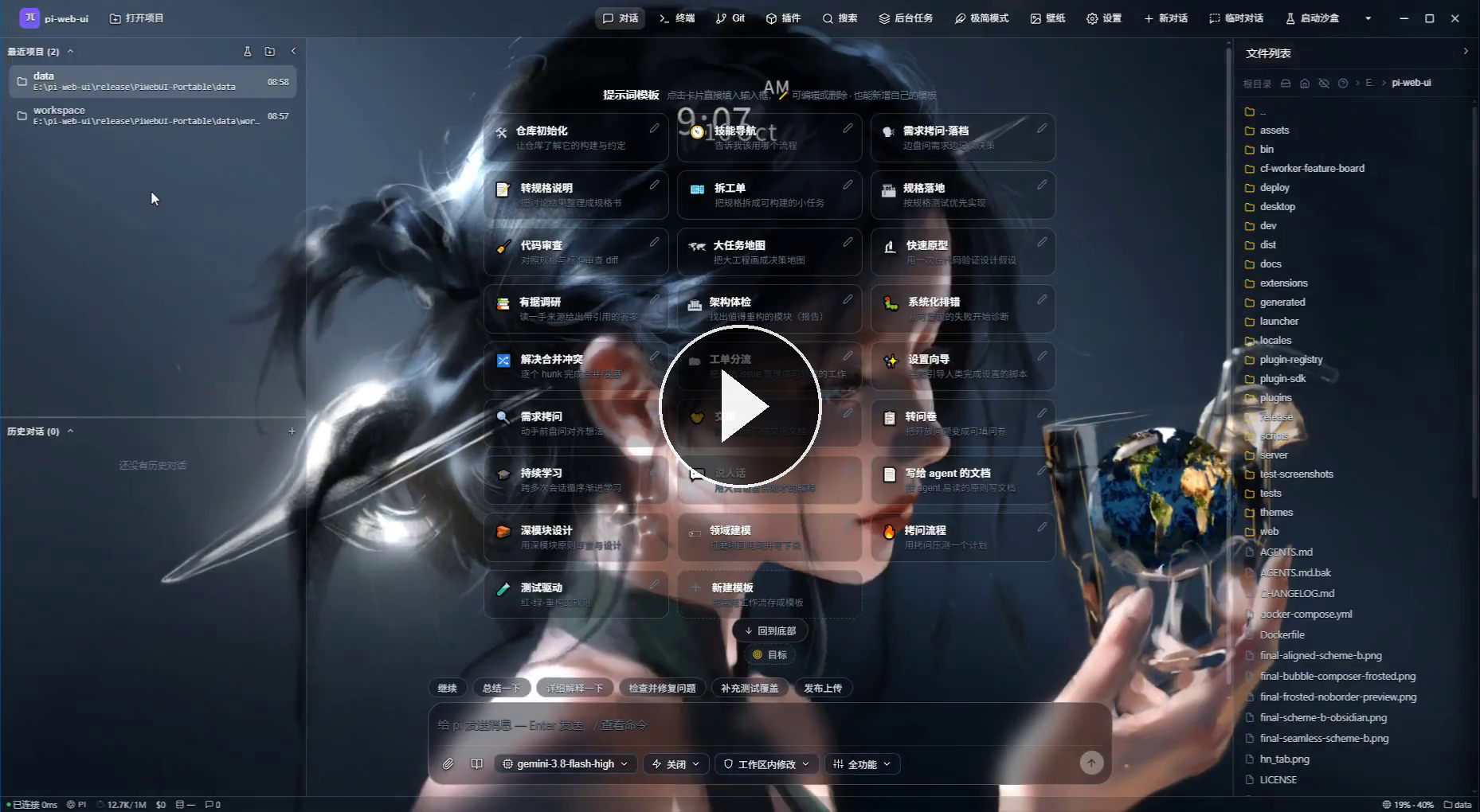
🎬 點擊上方預覽圖直接在瀏覽器中播放完整操作演示影片(或右鍵另存下載)
📸 功能截圖
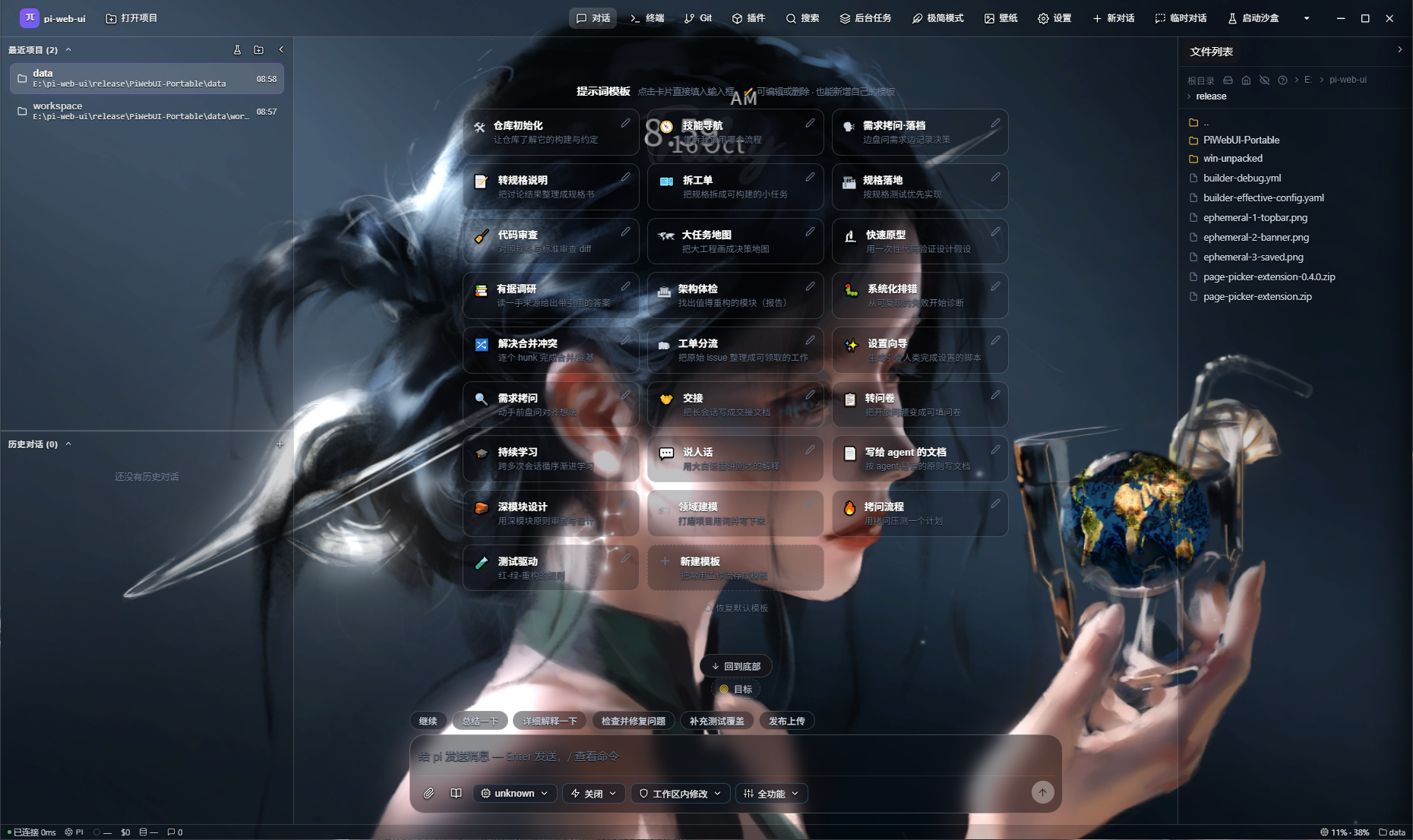
可攜版全功能桌面工作台(毛玻璃動態桌布與提示詞面板)
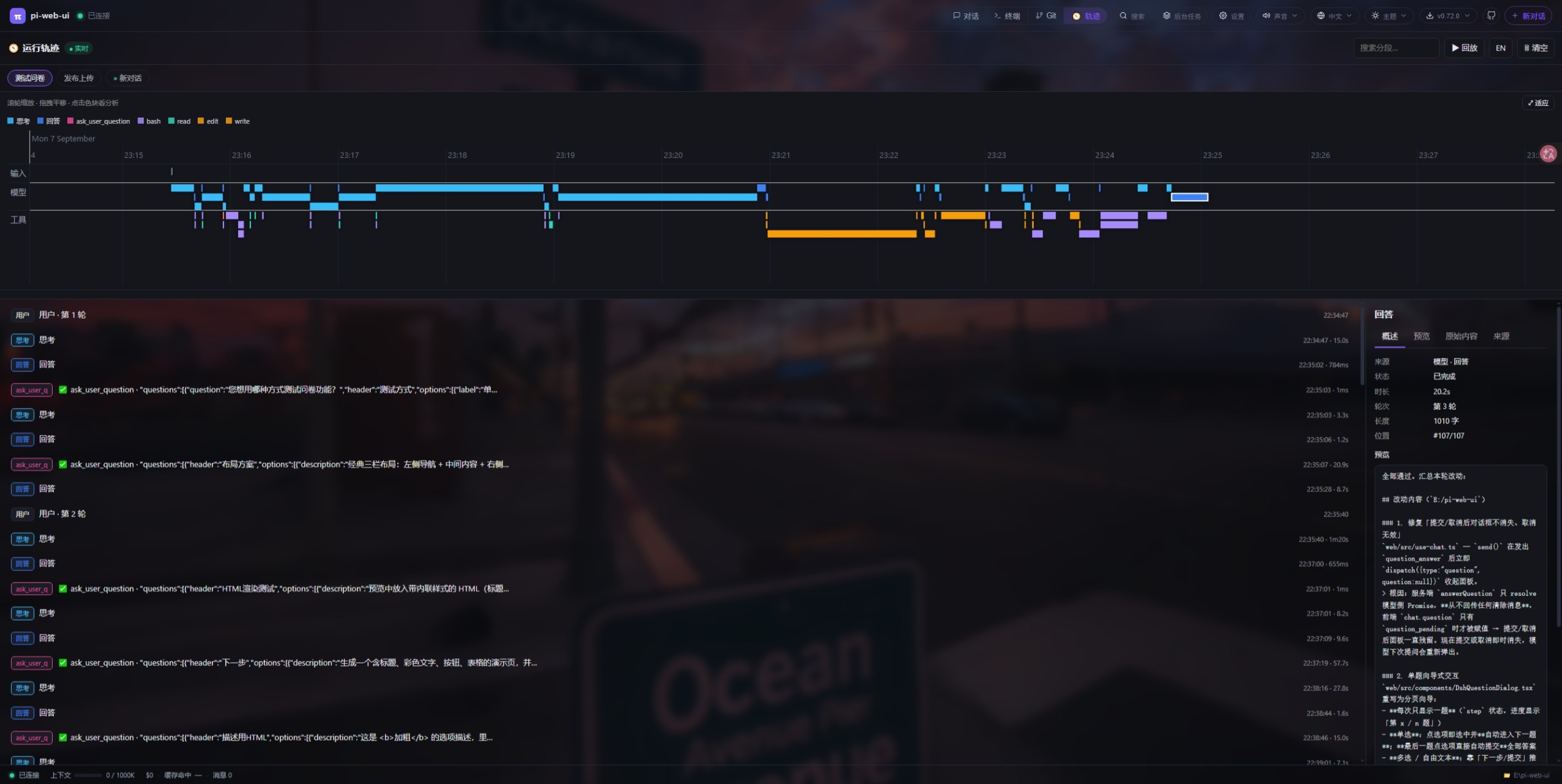
| 對話 + 提示詞範本 | 執行軌跡時間線 |
|---|---|
 |
 |
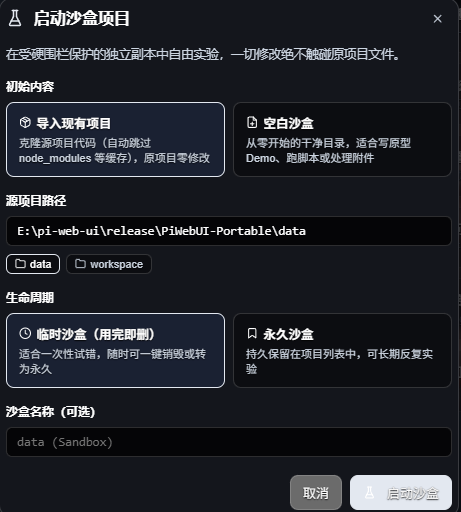
| 多智慧體引擎無縫切換 | 獨立安全沙盒模式 |
|---|---|
 |
 |
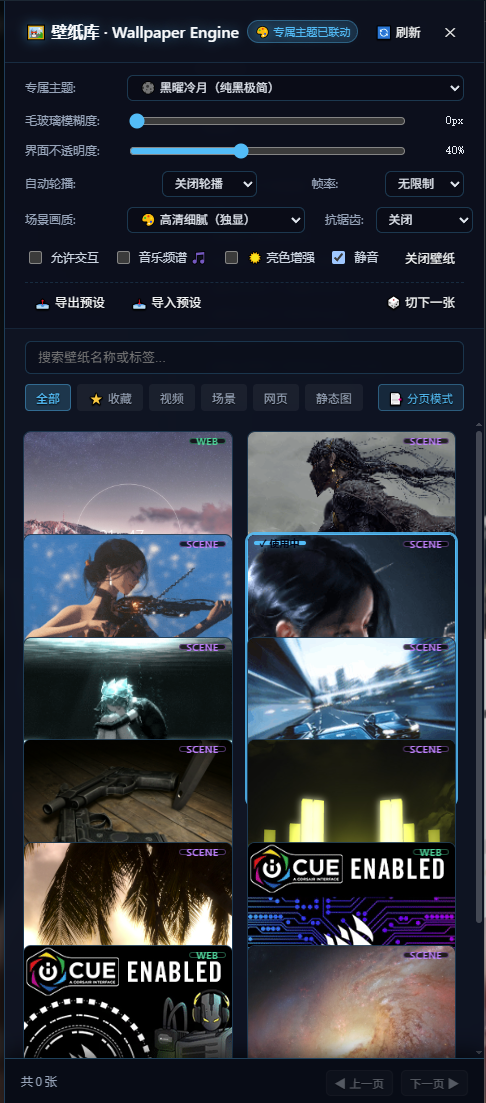
| 檔案列表完整右鍵選單 | Wallpaper Engine 桌布連動 |
|---|---|
 |
 |
| 設定面板與模型管理 | 內建 PTY 終端機 | Git 原始碼管理 |
|---|---|---|
 |
 |
 |
安裝
npm i -g pi-web-ui            # 全域安裝(推薦)
npx pi-web-ui                 # 或免安裝直接跑(拉取最新版,啟動在 :8787)
npm i -g .                    # 或安裝本地 checkout
npm ≥ 12? npm 12+ 預設阻止依賴安裝腳本(會看到 npm warn install-scripts … blocked 警告)。
node-pty 是原生模組,需要允許其腳本(其餘兩個包只是 no-op/純提示,一併允許可消除警告):
npm i -g --allow-scripts=node-pty,@google/genai,protobufjs pi-web-ui@latest
🐧 Linux:安裝前的編譯依賴
內建終端機依賴的 node-pty 只發布 macOS / Windows 的預編譯產物,Linux 上
npm install 一律回退到 node-gyp 原始碼編譯。請在安裝 pi-web-ui 之前裝好 C/C++ 工具鏈:
# Debian / Ubuntu
sudo apt-get install -y build-essential python3
# Fedora / RHEL
sudo dnf install -y python3 make gcc-c++
# Arch
sudo pacman -S --needed base-devel python
缺少時會整體安裝失敗:
npm error path .../node_modules/node-pty
npm error command sh -c node scripts/prebuild.js || node-gyp rebuild
npm error > Rebuilding because directory .../node_modules/node-pty/prebuilds/linux-x64 does not exist
npm error make: g++: No such file or directory
Android / Termux 是特殊情況,見 Termux(Android)。
🖥️ 桌面版(Electron)
偏好獨立視窗,而不是瀏覽器分頁?GitHub Releases 提供 Windows 安裝程式、macOS .dmg 與 Linux .AppImage:
桌面版會啟動同一套本機伺服器,再以獨立視窗連線;它使用隨機的 loopback 埠與獨立 WebUI 資料目錄(<userData>/data),不會和網頁版搶用 8787,兩者可以同時開啟。不過兩者預設共用 ~/.pi/agent(pi 設定、認證與對話記錄),請勿同時操作同一個對話;如需完全隔離,請為桌面版另設 PI_CODING_AGENT_DIR。詳細設定見 desktop/README.md。
各平台的簽章與安全提示可能隨發行版本而異;若系統阻擋安裝,請先查看該版本的 Release 說明與桌面版文件。自行建置可執行 npm run desktop:dist,產物位於 release/。
Termux(Android)
pi-web-ui 可以透過 Termux 在 Android 上執行,但原生依賴
node-pty 需要編譯工具鏈,而且 Android 有幾個值得注意的坑:
先安裝編譯工具鏈 ——
node-pty需要 Python 和 C 工具鏈:pkg install python clang make binutils給 node-pty 建置指定一個佔位 NDK 路徑。在 Android 上,gyp 會報
Undefined variable android_ndk_path,除非該變數有定義:GYP_DEFINES="android_ndk_path=' '" npm i -g --allow-scripts=node-pty,@google/genai,protobufjs pi-web-ui@latest如果安裝後
pi-web-ui無法執行(Android 上 exec 位和/或 shebang 可能 被破壞):恢復它:chmod +x "$(command -v pi-web-ui)" sed -i 's/\r$//' "$(command -v pi-web-ui)"背景執行時加上
--no-browser(沒有桌面瀏覽器可以自動開啟):setsid nohup pi-web-ui --no-browser --cwd /path/to/workspace >~/pi-web.log 2>&1 &setsid把伺服器從啟動它的 shell 的行程組中脫離,關閉 Termux 工作階段也不會 帶走伺服器 —— 單靠nohup在父行程組被殺時是不夠的。
啟動時的 [control] socket error: EACCES …/.pi-web/pi-web-ui.sock 警告在
Android 上無害:pi-web-ui server stop/restart 無法透過 control socket 工作,
但 Web UI 本身不受影響。
啟動
前景啟動
pi-web-ui # 前景,http://localhost:8787
啟動參數 & 環境變數 —— 每個設定既能用命令列的 --flag 傳,也能用環境變數設(flag 優先)。
二者任選一種即可:
| 參數 | 環境變數 | 預設 | 作用 |
|---|---|---|---|
--port <n> |
PI_WEB_PORT |
8787 |
HTTP 埠 |
--cwd <dir> |
PI_WEB_CWD |
目前目錄 | 工作區根(讀/寫/終端機) |
--data-dir <dir> |
PI_WEB_DATA_DIR |
~/.pi-web |
資料目錄(介面狀態/外掛/上傳/附件/主題/語言包) |
--engine <pi|dsh> |
PI_WEB_ENGINE |
pi |
代理引擎;--engine dsh = DeepSeek Harness |
--host <addr> |
PI_WEB_HOST |
127.0.0.1 |
監聽位址(0.0.0.0 供區域網/Docker) |
--agent-dir <dir> |
PI_CODING_AGENT_DIR |
~/.pi/agent |
pi 設定目錄(auth.json、models.json、工作階段、技能) |
--no-browser |
— | 關 | 啟動但不自動開啟瀏覽器 |
| 僅環境變數 | PI_WEB_TOKEN |
空 | 可選共享鑑權口令 |
| 僅環境變數 | PI_WEB_DSH_* |
— | dsh 執行時、修補檔與除錯設定 |
兩者等價 —— 任選其一:
pi-web-ui --engine dsh --port 9000 --cwd /path/to/project
PI_WEB_ENGINE=dsh PI_WEB_PORT=9000 PI_WEB_CWD=/path/to/project pi-web-ui
若用 dsh 引擎,需先安裝執行時(npm i -g @deepseek-ai/dsh@0.1.1-rc.2)並準備 DeepSeek API key
(讀 ~/.pi/agent/auth.json,在供應商/API key 面板設定)。
停止
- 前景:在執行它的終端機裡按
Ctrl+C。 - 作為服務:
pi-web-ui server stop。Linux 和 Windows 上會保留開機自啟(下次登入/開機會回來,直到server uninstall);macOS 上stop會解除安裝 launchd 代理,因此不再登入自啟——用pi-web-ui server start恢復。
更新
npm i -g pi-web-ui@latest     # 升級到最新發布版本
pi-web-ui server restart      # 重新啟動服務使新版本生效(前景執行則手動重新啟動)
解除安裝
npm uninstall -g pi-web-ui
解除安裝不會刪除你的聊天記錄:歷史面板裡的轉錄存在 <agentDir>/sessions/(預設 ~/.pi/agent/sessions/,按專案分子目錄),其餘狀態(介面設定、最近專案、外掛、上傳、附件儲存區、主題、語言包)存在 <dataDir>(預設 ~/.pi-web/)。兩者都能跨解除安裝/升級/重灌保留,之後重跑 pi-web-ui server install 會重新讀到。PI_WEB_UPLOAD_RETENTION_DAYS 只清理 <dataDir>/uploads/,不會清理 <dataDir>/attachments/;若要清除所有資料,請先備份需要保留的內容,再分別手動清除 <dataDir> 與 <agentDir>/sessions/;若也要移除 pi 的認證和模型設定,再刪除整個 <agentDir>。
作為系統服務(開機自啟)
pi-web-ui server install --port 9000 --cwd /path/to/project   # 安裝 + 啟動
pi-web-ui server status                     # 執行中?開機自啟?
pi-web-ui server restart                    # 重新啟動(應用程式設定/版本變更)
pi-web-ui server stop                       # 停止(開機自啟保留)
pi-web-ui server start                      # 再次啟動
pi-web-ui server uninstall                  # 徹底移除服務
pi-web-ui server shortcut                   # 桌面一鍵啟動圖示
pi-web-ui server quiesce                    # 排空:拒絕新的對話/訊息,存量執行繼續跑完
pi-web-ui server unquiesce                  # 解除排空,恢復接收新工作
server status 還會經本地控制 socket 顯示即時狀態(版本、PID、排空狀態、
瀏覽器連線數、執行中對話數)——quiesce/unquiesce 也走同一個 socket。
- macOS → launchd 代理(無需 sudo),日誌
/tmp/pi-web-ui.log/.err - Linux → systemd unit(
systemctl enable --now),日誌journalctl -u pi-web-ui -f - Windows → 登入自啟 Run 鍵(HKCU,無需管理員)+ wscript 無視窗啟動器 + 10 秒崩潰看門狗(PID 寫在
%APPDATA%\pi-web-ui\)
選項:--port(預設 8787)、--cwd(工作目錄)、--data-dir(資料目錄)、
--engine <pi|dsh>、--host、--agent-dir、--name(自訂服務名)、
--print(只輸出將產生的設定,不安裝)。重複執行 server install
並傳入新選項即可重新產生設定並重新啟動服務 —— 這就是修改已裝服務埠/工作目錄/引擎的方式。
--engine / --host / --agent-dir 會自動烘焙進服務;僅環境變數的(PI_WEB_TOKEN、
PI_WEB_DSH_*)需手動寫進服務設定。見上方「啟動參數 & 環境變數」表。
pi-web-ui server install --engine dsh --port 9000 --cwd /path/to/project
Docker
容器映像檔會建置前後端、保留 node-pty 需要的編譯工具鏈、預裝 DSH 執行時(所以 PI_WEB_ENGINE=dsh 無需額外步驟)、以非 root 的 node 使用者執行,並宣告 /app/.pi-web 為資料卷:
docker compose up -d # 然後開啟 http://localhost:8787
docker-compose.yml 已設好容器必需的 PI_WEB_HOST=0.0.0.0(埠對映的前提),並用命名卷 pi-web-data 持久化資料目錄。檔案裡註釋掉的塊覆蓋常見容器調整 —— 切 DSH 引擎、掛 dsh-patches 目錄、把專案掛為 PI_WEB_CWD、把 ~/.pi/agent 唯讀掛為 PI_CODING_AGENT_DIR(讓容器能看到你的 API key 與模型設定):
services:
  pi-web-ui:
    build: .
    ports: ["8787:8787"]
    environment:
      PI_WEB_HOST: 0.0.0.0
      # PI_WEB_ENGINE: dsh
    volumes:
      - pi-web-data:/app/.pi-web
      # - ./my-project:/workspace:ro
      # - ~/.pi/agent:/root/.pi/agent:ro
volumes:
  pi-web-data:
介面外掛
外掛是可選的介面元件(頂欄多出一個 tab,背後是外掛自己的檢視,可帶伺服器端入口和 AI 工具)。
它們安裝在資料目錄的 plugins 資料夾(<dataDir>/plugins/<id>/,預設
~/.pi-web/plugins/)—— 一個外掛就是一個目錄:manifest.json + 可選伺服器端入口
(index.mjs)+ 可選檢視入口(client/entry.mjs)。目錄不存在 = 沒有外掛,介面上不會有任何痕跡。
外掛目錄
以下外掛隨本儲存庫釋出(plugins/<id>/),可直接從 GitHub 安裝:
| 外掛 | 功能 |
|---|---|
| 📬 網頁郵箱 webmail | IMAP 收件箱瀏覽/搜尋/閱讀/標記/刪除 + SMTP 發信、新郵件通知,可選「允許 AI 管理郵箱」(六個 mail_* AI 工具)。首次啟用自動補裝 npm 依賴。 |
| 🗄️ 資料庫 db-client | 資料庫工作台:MySQL / PostgreSQL / SQLite / SQL Server / MongoDB / Redis 連線管理 + 庫表樹 —— 表結構、分頁排序、SQL 編輯器、行編輯。驅動首次使用自動安裝。 |
| 📝 編輯器 + SSH vscode-editor | 類 VSCode 工作台:多根檔案樹(本地 + SSH 主機)、CodeMirror 多標籤編輯器、Remote-SSH 遠端檔案瀏覽/編輯、可拖曳多終端機面板(xterm.js)、SFTP 同步與下載到電腦。自動安裝 ssh2。 |
| ☁️ sftp | 專案級 SFTP 同步:設定存專案自己的 .pi/sftp.json(多環境 profile)+ .pi/sftp.local.json(本機覆蓋,兩層深合併,自動加進 .gitignore)。先算差異再傳(待上傳 / 待下載 / 一致 / 單邊 / 衝突),sftp_sync 預設 dry-run,不明確傳 dryRun:false 就不動檔案。刪除永不真刪:檔案進帶時間戳的 .sftp-trash/<批次>/,垃圾桶被內部護欄永久排除。併發串流傳輸、.sftp-tmp-* + rename 原子寫入磁碟、傳後大小校驗。憑據只寫引用(${secret:名} 走宿主加密儲存 / ${env:VAR} / ${file:路徑}),寫法不合法的引用直接錯誤而不是靜默成空密碼。另有 mappings 子樹對映、mtime 容差與僅比大小的降級、遠端檔名防穿越、symlink 跳過、一個 action 式 sftp 工具(而非十幾個)與需手動開啟的 exec 動作,外加面板裡的手動上傳/下載(遠端樹每行 ⬇、工具欄「上傳本地對應目錄」,永不動刪除策略)、連線/差異/遠端檔案樹檢視 tab、底欄狀態徽標,以及一鍵匯入現成的 .vscode/sftp.json(明文口令轉入加密儲存)。 |
| 📊 圖表 mermaid | 把對話裡的 ```mermaid 圍欄渲染成 SVG 圖表(fenced-code 渲染外掛,本地引擎離線優先)。 |
| 🧭 執行軌跡 run-trace | 執行軌跡:任務 → 思考 → 工具 → 檔案改動 → 結果的時間線聚合檢視,支援回放與節點詳情。 |
| 📖 閱讀 legado-web | Legado 閱讀(文字源):基於相容安卓書源的搜書 / 發現 / 詳情 / 目錄 / 正文閱讀,支援書源匯入、偵測與刪廢源,並提供四個修源 AI 工具(legado_rules、legado_book_sources、legado_source_probe、legado_run_rule)與「🤖 AI 修復源」按鈕(帶失敗現場直接開新對話)。書源/書架/進度存在 <dataDir>/legado-web/。 |
| 💬 微信通道 wechat-ilink | 微信掃碼登入(與騰訊 openclaw-weixin 同源的 ilink 協定):出站長輪詢收訊息,在微信裡直接指揮 agent,無需公網 IP。 |
| 🎤 語音輸入 voice-input | 輸入框旁的麥克風按鈕:瀏覽器語音識別直接聽寫進輸入框;不支援/識別失敗時自動降級為伺服器端轉寫(遠端介面,或一鍵安裝的本地 Whisper,免費不出網)。 |
| 🌐 即時預覽 live-preview | Live Server 式預覽:/liveserver 看 HTML(含相對資源與自動重新整理)、/md 看 Markdown 渲染;真服務只綁回環位址,經宿主通用代理對外只露同源字首。 |
| 🖼 圖片處理 image-toolkit | 圖片處理工作台:壓縮(按目標體積二分逼近)、裁剪、縮放、旋轉/翻轉、格式轉換(PNG/JPEG/WebP/AVIF)、批次匯出 ZIP、浮水印、濾鏡調色、圖片資訊與 EXIF,可直接讀寫工作區圖片;另給 AI 配了 4 個工具。 |
| 📓 筆記 notes | 隨手記:筆記 + 待辦 + 日程提醒三合一。頂欄按鈕開啟可自由拖曳的全域浮窗(位置/尺寸記憶,設定也在浮窗裡,無獨立檢視頁);提醒走伺服器端定時(重新啟動不丟、錯過補送),另有 5 個 AI 工具與 /note /todo /remind 快速捕獲。 |
plugins/demo-mailbox 作為最小外掛範本保留在儲存庫裡(伺服器端入口 + 用戶端檢視 + 雙向訊息協定),兼作測試夾具——想自己寫外掛從這裡入手。
也可以直接在介面裡裝:設定 → 介面外掛 → 外掛市集列出可維護外掛(同一套,隨包在 plugins/catalog.json)並提供安裝 / 更新 / 解除安裝(更新保留 config.json),還能用「新增外掛」把任何第三方外掛(填 owner/repo 或 owner/repo/子目錄)加進清單——你加的條目存在 <dataDir>/plugin-catalog.json。外掛作者想讓外掛進內建清單,往 plugins/catalog.json 提一行 PR 即可。
安裝範例(網頁郵箱):
pi-web-ui install https://github.com/xing-shuyin/pi-web-ui/tree/main/plugins/webmail
每個外掛在儲存庫裡的目錄都帶獨立 README.md,含完整功能清單、設定說明與注意事項。
社群外掛
外掛目錄並不限於本儲存庫:條目的 source 可以指向任意 GitHub 儲存庫(owner/repo、monorepo 裡的 owner/repo/子目錄,
兩者都可帶 #ref),所以在別處開發、釋出、維護的外掛同樣能進市集清單,安裝 / 更新 / 回溯與上面的外掛完全一致——
同樣落在 <dataDir>/plugins/<id>/,更新時保留 config.json。
裝的時候程式碼是從那個儲存庫拉的,本儲存庫不做內建複製:社群條目只是一條指標,許可證、issue 與釋出節奏都歸外掛作者。
想要固定版本,在 source 裡帶上 #ref。
| 外掛 | 功能 |
|---|---|
| 🌿 多儲存庫 Git multi-git | 多儲存庫 Git 總覽:專案目錄下每個儲存庫的變更、差異、歷史、分支、貯藏、跨倉搜尋、時間線與單檔案回溯,另有工作區分支聚合、Fetch/Pull(僅快進)與可選的內建終端機;其餘唯讀。 |
想被收錄,只需在 plugins/catalog.json 新增一筆項目,再提交 PR。不提 PR 也可以在市集裡自行登記(存在
<dataDir>/plugin-catalog.json),或用 pi-web-ui install --catalog <url> 把市集指向你自託管的目錄檔案。
安裝
從 GitHub 安裝(支援以下任意源寫法):
pi-web-ui install owner/repo                                  # 簡寫
pi-web-ui install https://github.com/owner/repo               # 完整 URL(.git 可省)
pi-web-ui install https://github.com/o/r/tree/dev/sub/dir     # 指定分支 + 儲存庫內子目錄
pi-web-ui install owner/repo#v1.2                             # 指定分支/tag(#字尾對以上任意寫法都適用)
pi-web-ui install /path/to/plugin-dir                         # 本地目錄直接安裝(開發除錯用)
常用選項:
--name <id>—— 自訂外掛 id / 目錄名(預設取儲存庫名或子目錄名;僅限字母數字--/_)。--force—— 目標目錄已存在時覆蓋安裝。外掛本地的config.json(憑據等)在升級時會原樣保留。--data-dir <dir>—— 覆蓋資料目錄(預設~/.pi-web)。
CLI 會淺克隆儲存庫(無 git 時回退 tarball 下載),定位其中的 manifest.json
(包括儲存庫內子目錄裡的),然後把外掛複製到 <dataDir>/plugins/<id>/。
沒裝 git?沒有網路? 直接把外掛目錄手動複製到 ~/.pi-web/plugins/ 也行——效果完全一樣。
更新
對同一來源重新執行 install 並加 --force 即覆蓋更新:
# 例:把網頁郵箱外掛更新到儲存庫裡的最新版
pi-web-ui install https://github.com/xing-shuyin/pi-web-ui/tree/main/plugins/webmail --force
- 升級時會自動保留外掛目錄裡的
config.json(帳號憑據等)。 - 存放在外掛目錄其他位置的本地資料不在保留範圍內(如 db-client 的
db-connections.json、vscode-editor 的ssh-hosts.json)——強制重灌前請先備份。 - 更新後重新整理瀏覽器即可生效,無需重新啟動服務。
- 想知道哪些外掛過時了:
pi-web-ui plugins --check-updates逐個對比記錄的提交與遠端 HEAD;退回上一版用pi-web-ui plugins --rollback <id>(每次--force升級前都會自動備份舊目錄,只留最近 3 份)。
生效方式
服務執行中只需重新整理瀏覽器——新外掛在 attach 時即被載入,無需重新啟動;服務未執行則下次啟動生效。 每個外掛會在頂欄出現一個 tab(🧩 或外掛內建圖示)。
列出 / 停用 / 解除安裝
pi-web-ui plugins             # 列出已裝外掛(id / 名稱 / 版本 / 描述)
pi-web-ui uninstall <id>      # 解除安裝外掛
- 想臨時隱藏某個外掛而不解除安裝:設定面板(⚙)→「介面外掛」開關即可——按用戶端持久化、純 UI 隱藏,無需重新啟動,隨時可重新開啟。
uninstall會刪除外掛目錄;重新整理瀏覽器後 tab 即消失。寫在外掛目錄內的設定檔案也會一併刪除—— 如需保留請先備份<dataDir>/plugins/<id>/config.json。
瀏覽器擴充套件
🎯 網頁元素拾取(page-picker)
在開發中的網頁上點選元素,把它整理成 AI 能直接動手的上下文,一鍵注入 pi-web-ui 的對話輸入框
(Alt+Shift+P 或點擴充套件圖示 → hover 高亮 → 點選拾取 → Shift+點選多選 → 寫備註 → 「新增到對話」)。
它不是 pi-web-ui 的伺服器端外掛,而是一個瀏覽器擴充套件(所以不走 pi-web-ui install):
下載裝(不需要 Node):page-picker-extension.zip →
解壓縮 → chrome://extensions 開啟「開發者模式」→「載入已解壓縮的擴充套件程式」→ 選解壓縮出的目錄 →
點擴充套件的「擴充套件程式選項」填 pi-web-ui 位址(遠端位址先點「授權該位址」)。
詳細說明(互動、採集了什麼、遠端部署、已知限制)見
plugins/page-picker/README.md。
採集的不是截圖,而是能讓 AI 一次改對的東西:React fiber 裡的元件原始碼位置(Card.tsx:18:5 +
呼叫鏈)、Vue SFC 檔案、命中的 CSS 規則原始檔與行號(Vite dev 下精確反推)、
只保留「與預設值不同」的計算樣式子集、短且唯一的定位串、HTML 骨架與摺疊文字;
可選元素截圖會走對話附件。
主題
每個主題是一份純 :root 調色盤覆蓋 —— 只寫 CSS 變數的宣告檔案(變數全集見 web/src/styles.css 的 :root:--bg/--accent/--term-* 基礎色,加 --tooltip-bg/--code-bg/--notice-* 等派生色)。佈局只存在於打包的 web/src/styles.css 裡,選主題只是覆蓋變數,因此任何主題都能在所有版本上工作,改佈局也不需要碰主題檔案。內建主題由 node make-light-theme.mjs 產生。
內建主題隨 npm 套件分發(themes/)。選擇器把命名調色盤(nord、tokyo-night、catppuccin、one-dark、solarized-light、geist、ayu-light 等)歸在「現代經典」下,內建預設歸在「原始預設」下:white / mist / paper / sakura(淺色)、cyberpunk / dazzle / dark-teal(深色)、md-preview,以及桌布友好的 translucent / transparent(可配對話桌布)。主題選擇器在頂欄(🌞 圖示),目前選擇按瀏覽器存在 localStorage。
使用主題
在頂欄直接選擇即可 —— 內建主題和使用者主題合併顯示在同一個選單裡;同名 id 時使用者主題優先。
本地新增主題(無需 GitHub)
把任意 CSS 檔案丟進資料目錄的 themes 資料夾就會自動出現在主題選單裡 —— 不用重新啟動、不用重新建置:
- 找到資料目錄(預設
~/.pi-web,可用PI_WEB_DATA_DIR覆蓋)。 - 建立
<dataDir>/themes/並放入你的樣式表,例如~/.pi-web/themes/my-theme.css。 - 重新整理頁面,在頂欄選擇它。檔名(去掉
.css) 就是選單裡顯示的主題 id。
~/.pi-web/
└── themes/
    └── my-theme.css          # 選單裡顯示為 "my-theme"
最容易的寫法:複製一個內建調色盤(如原始碼儲存庫裡的 themes/white.css),改 :root 顏色即可 —— 想覆蓋哪些變數就列哪些,沒列的會落到 styles.css 的深色預設值。注意:
- 終端機跟隨主題 —— 在你的
:root裡設定--term-*變數(終端機 ANSI 配色 +--term-bg),xterm 畫布和它的內邊距容器都會自動適配(預設值見styles.css)。 - 程式碼高亮色(打包內建
highlight.js的github-dark.css)在淺色主題下必須覆蓋,否則程式碼會看不清 —— 參照themes/white.css末尾的.hljs覆蓋寫法(深色主題可跳過)。 - 主題 id 必須比對
^[A-Za-z0-9_-]+$(不能有點和斜槓 —— 伺服器端有路徑穿越防護)。
向儲存庫貢獻主題(GitHub)
想讓你的主題隨包分發給所有人?在 github.com/xing-shuyin/pi-web-ui 開一個 Pull Request:
- Fork 並 clone 儲存庫。
- 建立
themes/<id>.css—— 一份純:root調色盤。以themes/white.css(淺色)或themes/cyberpunk.css(深色)為範本。 - 本地驗證:執行
npm run dev,用頂欄主題選擇器確認你的主題能被列出、渲染正確(對話卡片、程式碼塊、工具呼叫卡片、Git/終端機面板)。 - 如果你改了
styles.css的變數清單,用node make-light-theme.mjs重新產生全部內建主題。 - 提交(
git add themes/<id>.css)並開 PR。themes/已在 npm 包files白名單裡,合併釋出後npm i -g pi-web-ui即可把你的主題帶給所有人。
合併主題的規則:必須是單一 CSS 檔案、設定 --term-* 變數保證終端機可讀、淺色主題覆蓋 .hljs 語法高亮色以保證程式碼可讀。
環境變數調整
以下全部可選——預設值就是開發時一直在用的設定。完整參考:docs/env-vars.md。
| 變數 | 預設 | 作用 |
|---|---|---|
PI_WEB_TOOL_TIMEOUT_MS |
1200000(20 分) |
單工具呼叫看門狗;逾時自動中止(ask_user_question 豁免)。只做預設值,設定面板「工具」頁優先。 |
PI_WEB_STALL_NOTIFY_MS |
180000(3 分) |
串流執行完全沒事件時給警告(不中止);0 = 關。 |
PI_WEB_TERMINAL_IDLE_MS |
15000 |
AI 開過的終端機靜默這麼久就催它去看一眼;0 = 關。 |
PI_WEB_TERMINAL_IDLE_LINES |
10 |
該催命訊息回送的終端機尾部行數(1–500)。 |
PI_WEB_VISION_TIMEOUT_MS |
90000 |
視覺橋整批轉寫的逾時。 |
PI_WEB_UPLOAD_RETENTION_DAYS |
14 |
<dataDir>/uploads/ 保留天數;不影響 <dataDir>/attachments/;0 = 不清理 uploads。 |
PI_WEB_SHELL |
自動 | 僅 Windows:node-pty 用哪個 shell(自動順序:PI_WEB_SHELL → $SHELL → Git Bash → 隨包 busybox → %COMSPEC% → PowerShell)。 |
PI_WEB_TABS |
全部分頁 | 逗號分隔的分頁白名單(chat,terminal,git,search,tasks,settings,plugins);未列入的在伺服器端也被拒絕,chat 不可關。 |
PI_WEB_MANAGED |
關 | 1/true 宣告執行個體由外部部署管理:自更新、裝 pi CLI、裝外掛都被拒絕並說明原因,前端也隱藏入口。 |
PI_WEB_ALLOW_HOSTS |
空 | 嚴格的主機名白名單(疊加在始終生效的同權威校驗之上)。 |
PI_WEB_LOCALE |
空 | 首訪回退語言(明確選擇與瀏覽器語言優先順序更高)。 |
PI_WEB_LOCALE_BASE_URL |
GitHub raw | 語言包下載根 —— 指向鏡像站即可做離線/內網安裝。 |
PI_WEB_PKG_ROOT |
自動 | 明確指定包根目錄(非標準安裝位置時用)。 |
PI_CODING_AGENT_SESSION_DIR |
空 | 讓 pi 把轉錄扁平寫入該目錄(而非 <agentDir>/sessions/--<cwd>--/,會改變歷史清單讀到的內容)。 |
PI_WEB_SDK |
global |
預設沿機器的祖先目錄鏈尋找較新的 pi SDK;有多份時取版本最高者,沒有較新版本則使用內建副本。設為 bundled 可強制使用內建版本。 |
PI_WEB_ALLOW_ORIGINS |
空 | WebSocket Origin 校驗的額外白名單(逗號分隔;dev 代理 / 反向代理用)。 |
PI_WEB_GIT_EXTENSION_CHECK |
1(預設開) |
設 0/false/no/off 關閉「全部元件更新」裡的 git 行(走 git ls-remote),大型單體儲存庫情境可用。 |
PI_WEB_PLUGIN_CATALOG_URL |
官方清單 URL | 開機外掛市集清單來源:預設指向官方社群清單 https://xing-shuyin.github.io/pi-web-ui-plugins/catalog.json(僅下載目錄資訊並寫入可安裝清單,不自動安裝外掛)。設為空串或 off/0/false/no 可關閉;設 PI_WEB_PLUGIN_CATALOG_INSTALL=1 時順手自動全部安裝。 |
PI_WEB_LAUNCHED_BY / PI_WEB_SERVICE_NAME |
空 | 由 pi-web-ui server install 寫進服務單元/啟動腳本(service / --name):伺服器端據此知道執行個體由平臺服務託管,更新面板才會出現「重新啟動服務」按鈕。 |
PI_WEB_DSH_* |
— | DSH 執行時旋鈕:PI_WEB_DSH_RUNTIME、PI_WEB_DSH_DATA_DIR、PI_WEB_DSH_PATCH_DIR、PI_WEB_DSH_QUESTION_TIMEOUT_MS、PI_WEB_DSH_TOOL_TIMEOUT_MS、PI_WEB_DSH_SESSION_RETENTION_DAYS、PI_WEB_DSH_DEBUG。 |
安全
- 預設只綁 loopback —— 伺服器只監聽
127.0.0.1,不暴露到網路;需要區域網存取或 Docker 埠對映時明確設定PI_WEB_HOST=0.0.0.0(docker-compose.yml 已內建)。 - WebSocket Origin 校驗 —— 瀏覽器頁面連
/ws時其 Origin 的 hostname 和埠 必須與請求 Host 一致,跨源頁面直接 403;無 Origin 的非瀏覽器用戶端不受影響。 反向代理情境可用PI_WEB_ALLOW_ORIGINS=http://你的域名:端口允許。 - Quiesce 排空 ——
server quiesce後拒絕新的 prompt/編輯重問/工作階段恢復,存量執行 跑完為止(升級/備份前用);server unquiesce恢復。 - 憑據不下發瀏覽器 —— provider 的
headers(可能含 Authorization / API key) 永不發給瀏覽器;模型管理 UI 編輯其他欄位,伺服器端自動保留 headers。
隱私
pi-web-ui 在你自己的機器上執行,沒有遙測、分析追蹤或 pi-web-ui 自有帳號。資料預設儲存在本機:pi 設定、認證與對話轉錄位於 ~/.pi/agent/;網頁版的介面設定、最近專案、外掛、上傳與附件儲存區、主題及語言包位於 ~/.pi-web/。其中 <dataDir>/attachments/ 存放對話中的圖片與二進位附件,不受 PI_WEB_UPLOAD_RETENTION_DAYS 的清理範圍影響。桌面版的 WebUI 資料目錄位於 Electron 使用者資料目錄下的 data/,但預設仍與網頁版共用 ~/.pi/agent/。HTTP 伺服器預設只監聽 loopback。
**與模型互動時,提示詞與模型所需的內容會送到你設定的模型供應商。**一般文字檔案附件起初只會以路徑提供;模型呼叫 read 讀取後,檔案內容才會進入模型脈絡。圖片會包含在模型訊息中;若啟用視覺橋,還會送到你選定的視覺模型供應商進行轉寫。
| 情況 | 連線目的地 | 傳送的資料 |
|---|---|---|
| 傳送訊息或 agent 呼叫模型 | 你設定的模型供應商 | 提示詞、對話脈絡,以及依上方流程讀取或處理的檔案/圖片內容 |
| 列出模型時檢查官方目錄(快取有效期 4 小時) | pi.dev |
僅模型目錄請求,不含對話內容 |
| 啟動時同步外掛市集目錄 | 預設 xing-shuyin.github.io |
下載可安裝項目清單,不會自動安裝;可設 PI_WEB_PLUGIN_CATALOG_URL=off 停用 |
| 安裝或更新外掛、主題、語言包 | github.com / raw.githubusercontent.com |
僅下載請求 |
| 非託管網頁版連線時自動檢查 Web UI/npm 套件更新 | 預設 registry.npmjs.org,或 <agentDir>/npm/.npmrc 指定的來源 |
套件名稱與版本查詢;私有來源的認證依設定傳送 |
| 非託管網頁版連線時檢查 pi 擴充套件與介面外掛 | 各套件或外掛設定的來源(常見為 Git 遠端) | 查詢遠端版本/提交資訊,不含對話內容 |
| 桌面版啟動時檢查應用程式更新 | GitHub Releases | 只下載更新中繼資料,不會自動下載更新 |
| 手動安裝或更新 npm 套件 | registry.npmjs.org 或設定的 npm 來源 |
套件資訊與套件檔案 |
Windows 找不到 Git Bash 或 PATH 上的 bash 時 |
frippery.org |
下載一次 busybox64u.exe 到 ~/.pi-web/bin/bash.exe,之後可離線重用 |
使用 MCP 公開市集搜尋、第三方外掛或語音輸入等選用功能時,可能另行連線至 Smithery、外掛作者指定的服務或其他第三方;資料內容依你選用的服務與設定而定。
反向代理、選用的 PI_WEB_TOKEN 口令與 Docker 埠對映都由你自行設定,詳見安全。
反向代理(nginx)
pi-web-ui 預設只綁 loopback,同機 nginx 反代是官方支援的遠端存取方式(無需
PI_WEB_HOST=0.0.0.0):
# pi-web-ui 在 127.0.0.1:8787,對外暴露為 https://your-host/pi/
server {
    listen 443 ssl;
    server_name your-host;
    # ssl_certificate ... / ssl_certificate_key ...

    # 子路徑 WebSocket:移除 /pi 字首後轉送至應用程式的 /ws。
    location /pi/ws {
        proxy_pass http://127.0.0.1:8787/ws;
        proxy_http_version 1.1;
        proxy_set_header Host $http_host;
        proxy_set_header Upgrade $http_upgrade;
        proxy_set_header Connection "upgrade";
        proxy_read_timeout 3600s;
        proxy_send_timeout 3600s;
    }

    # 應用程式入口(剝掉 /pi/ 字首)
    location /pi/ {
        proxy_pass http://127.0.0.1:8787/;
        proxy_http_version 1.1;
        # 必須用 $http_host(保留埠)—— 伺服器端的 Origin 校驗比較完整權威
        # (hostname + 埠),$host 會丟掉埠導致 403
        proxy_set_header Host $http_host;
        proxy_set_header X-Real-IP $remote_addr;
        proxy_set_header X-Forwarded-For $proxy_add_x_forwarded_for;
        proxy_set_header X-Forwarded-Proto $scheme;
    }

    # WebSocket —— 必須原樣轉發 Host,否則升級被 403(頁面能開,
    # 但對話/終端機一直重連)
    location /ws {
        proxy_pass http://127.0.0.1:8787;
        proxy_http_version 1.1;
        proxy_set_header Host $http_host;
        proxy_set_header Upgrade $http_upgrade;
        proxy_set_header Connection "upgrade";
        proxy_read_timeout 3600s;
        proxy_send_timeout 3600s;
    }

    # 建置產物的絕對路徑資源/API(根路徑,不帶 /pi/)
    location /assets/  { proxy_pass http://127.0.0.1:8787; }
    location = /favicon.svg           { proxy_pass http://127.0.0.1:8787; }
    location = /api/file   { proxy_pass http://127.0.0.1:8787; }
    location = /api/health { proxy_pass http://127.0.0.1:8787; }
}
要點:
Host必須用$http_host(保留埠),/pi/、/pi/ws和/ws都要 —— Origin 校驗比較 hostname 和埠。proxy_set_header Host $host或不設定(預設上游位址127.0.0.1:8787)都會 403。- 同源自動通過:只要瀏覽器 Origin 與轉發後的 Host 一致(普通反代天然如此),
就無需
PI_WEB_ALLOW_ORIGINS;僅當瀏覽器 Origin 與後端看到的 Host 不同 (如 TLS 終止代理改了埠)才需要設定。 - 不要開
proxy_protocol(除非確實要真實用戶端 IP):它會讓 nginx 拒絕所有 不帶 PROXY 頭的連線,區域網直連和 frp 以外的用戶端全掛。用 frp 時同樣去掉transport.proxyProtocolVersion(除非 nginx 也 listen proxy_protocol)。 - 區域網免代理存取:直接設
PI_WEB_HOST=0.0.0.0(加防火牆規則), 或把上面的 server 塊放到 80/443 埠。
帶 frp 內網穿透的完整可執行範例:deploy/nginx-subpath.conf。
參與貢獻
pi-web-ui 是一個小型開源專案 —— 你的貢獻就是它成長的力量。程式碼、外掛、主題、文件、翻譯、想法,統統歡迎;每一個合併的 PR 都會隨下一次 npm publish 送達所有使用者。❤️
| 貢獻方式 | 如何開始 |
|---|---|
| 🧩 寫外掛 | 打造你自己的介面 tab + AI 工具。以 plugins/demo-mailbox 為最小範本(它兼作測試夾具),本地開發後既可開 PR 收錄進外掛目錄,也可獨立釋出並照樣收錄(見社群外掛)。 |
| 🎨 貢獻主題 | 以 themes/white.css(淺色)或 themes/cyberpunk.css(深色)為純調色盤範本,調整 :root 配色 + --term-* + .hljs,用 npm run dev 驗證後開 PR —— 完整步驟見向儲存庫貢獻主題。 |
| 💻 修 bug / 加功能 | 在 Issues 裡挑一個,或提出新想法。Fork → 分支 → PR。程式碼約定見 AGENTS.md(Tab 縮排、i18n 雙語 key、協定改動只動 server/protocol.ts)。 |
| 📖 文件與翻譯 | 完善 README、補外掛文件、改錯別字,或幫忙把介面/文件翻譯成更多語言。 |
| 💡 想法與回饋 | 在 Issues 或 Discussions 裡發文 —— 功能建議、bug 報告、介面最佳化點子、部署經驗分享都歡迎。 |
開 PR 前,快速自檢能讓維護者更省心:
npm run check:protocol+npm test—— 協定同步與單元測試。npm run typecheck—— 無型別錯誤。npm run build—— 前後端都能編譯。- 涉及協定改動:
server/index.ts與web/src/use-chat.ts兩端 dispatch 都要加分支(詳見AGENTS.md「協定單源」)。
喜歡 pi-web-ui?給儲存庫點個 ⭐,幫助更多人發現它。如果你在上面做了很酷的東西(外掛、主題、部署方案),記得告訴我們 —— 我們樂於展示社群作品。
授權條款
MIT