pi-session-peek0.5.2
Pi extension: search session history in a two-pane picker with full conversation preview, then resume or fork.
Untested on omp
This is a pi package. No one has reported whether it works on omp yet. If you try it, add your result below.
Reports 0
No reports yet.
Readme
🔍 pi-session-peek — 找到那次对话,接着聊


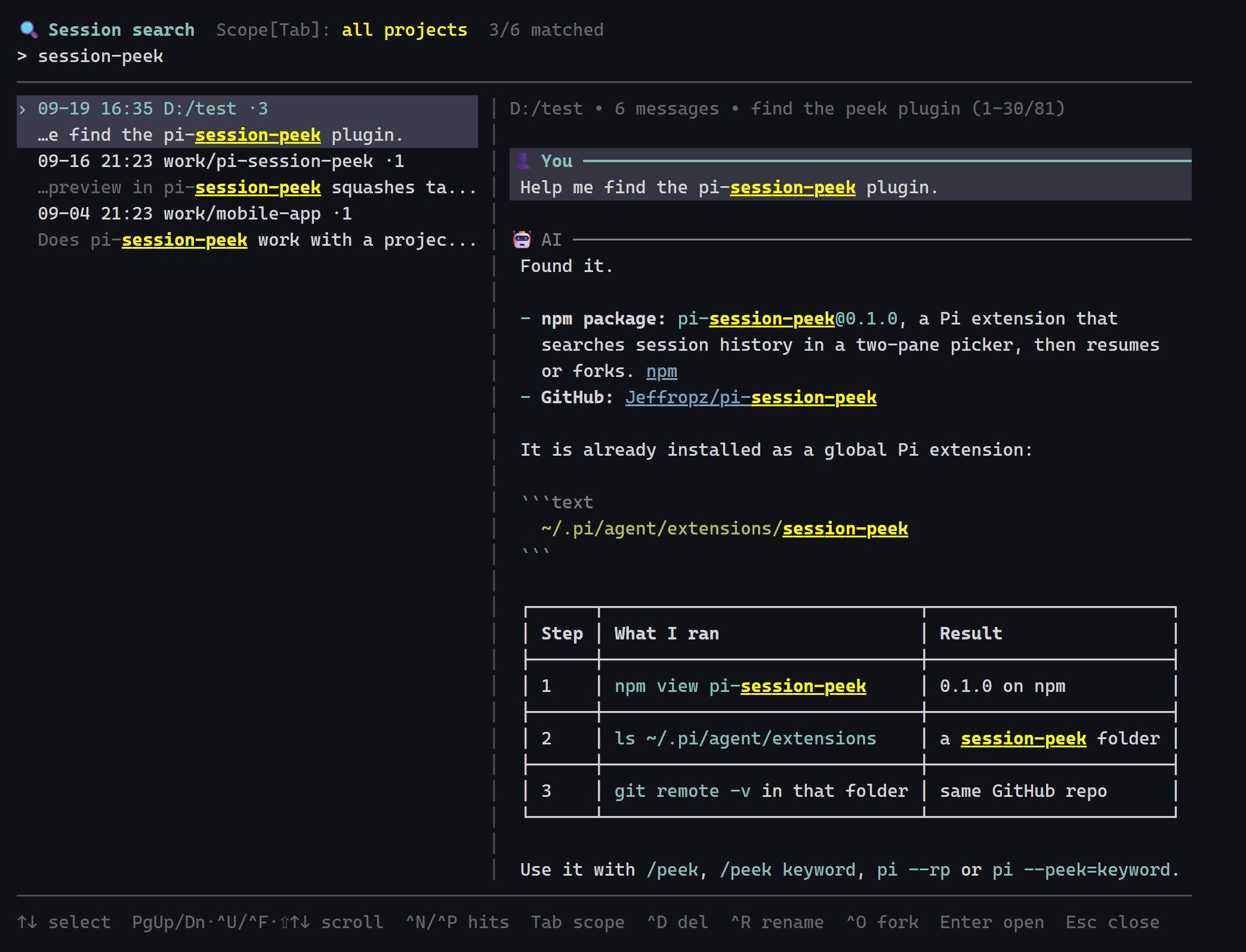
按对话内容搜索 pi 的历史会话,右栏直接读完整对话,然后回到那个会话继续,或者分叉出一个新的。
✨ 功能
/peek或/peek 关键词打开左右分栏的选择器:左边是会话列表,右边是完整对话。- 右栏用 pi 自己的 Markdown 渲染器画,标题、带语法高亮的代码块、表格、列表和主界面里的对话一个样子。
- 边打字边过滤,搜的是对话正文和会话名。工作目录只在显式写
dir:时才搜,项目路径里的词不会把整个项目的会话都命中。工具调用的参数和结果不进搜索索引,所以只会命中真正讨论过这个词的会话。 - 空格分隔多个关键词,全部命中才显示;列表里直接显示第一个命中处的片段。
- 支持
"精确短语"、a|b任一命中、-排除、name:/dir:/user:/ai:限定范围,以及/正则/。 @7d、@24h、@2w、@1m只看最近活动过的会话。- 预览里所有命中都高亮,
Ctrl+N/Ctrl+P在命中间跳。 Ctrl+T显示 AI 实际做了什么:每次工具调用在对应回复下面占一行灰字(⚙ bash git status、⚙ edit src/query.ts)。默认关闭。Enter进入会话,Ctrl+O分叉成新会话,Ctrl+R重命名,Ctrl+D删除。Tab在当前目录树和全部项目之间切换。pi --rp或pi --peek=关键词启动时直接打开。- 会话文件只解析一次,按修改时间缓存,再次打开不用等。
📦 安装
pi install npm:pi-session-peek
不装、只试一次:
pi -e npm:pi-session-peek
从 GitHub 装:
pi install git:github.com/Jeffropz/pi-session-peek
pi 扩展以你的用户权限运行,只装信得过的包。
🚀 快速开始
在 TUI 模式下输入 /peek,直接打字过滤。选中后按 Enter 接着聊,或者按 Ctrl+O 在一个新分叉里聊,原会话不动。
💬 命令
| 命令 | 作用 |
|---|---|
/peek |
打开选择器,本次进程内记住上次的关键词 |
/peek 关键词 |
带关键词打开 |
pi --rp |
启动 pi 并打开选择器。不接受参数。 |
pi --peek=关键词 |
启动 pi 并带关键词打开。--peek 必须带值。 |
⌨️ 按键
| 按键 | 作用 |
|---|---|
| 打字 | 过滤。空格分隔的词都要命中;短语、-排除、前缀、正则和 @7d 见搜索语法。 |
Tab |
当前目录树 ↔ 全部项目 |
↑ ↓ |
选会话 |
PgUp PgDn |
预览翻页 |
Ctrl+U Ctrl+F |
预览翻半页 |
Shift+↑ Shift+↓ |
预览滚三行 |
Ctrl+N Ctrl+P |
跳到当前屏幕外的下一处 / 上一处命中行,右上角显示「命中 k/n」 |
Ctrl+T |
预览里显示 / 隐藏工具调用。每次调用一行:工具名和主参数(命令、路径、URL、查询词)。不显示结果。 |
Enter |
进入会话 |
Ctrl+O |
分叉出新会话并进入 |
Ctrl+R |
重命名,写入的记录和 /name 一样 |
Ctrl+D |
删除,按 y 或 Enter 确认。只要系统有回收站就优先进回收站(trash 命令、Windows 用 PowerShell 进回收站、macOS 用 Finder、Linux 用 gio trash / trash-put),全都不可用才直接删文件。 |
Esc Ctrl+C |
关闭 |
🖱️ 鼠标
| 操作 | 作用 |
|---|---|
| 点列表里的会话 | 选中 |
| 双击会话 | 进入,和 Enter 一样 |
| 在列表上滚滚轮 | 像滚动条一样滚列表,选中项不变;↑ ↓、点击或改过滤词会把选中项带回视野 |
| 在预览上滚滚轮 | 预览每格滚三行,按住 Alt 快五倍 |
| 点头部的范围字样 | 当前目录树 ↔ 全部项目,和 Tab 一样 |
| 点搜索框或改名行 | 移动光标 |
| 在某一栏里按住拖动 | 只选这一栏的文字。拖过分隔线或拖出边界,选区仍留在起点那一栏里,按这一栏的宽度换行。 |
有选区时按 Ctrl+C |
复制到剪贴板。松开鼠标不会自动复制。没有选区时 Ctrl+C 仍是关闭;点一下任意位置清掉选区。 |
鼠标上报只在选择器打开时开、关闭时关,pi 的其他界面不受影响。开着的时候终端自带的选文字和滚回看历史不能用,多数终端按住 Shift 可以照旧,但那是终端自己的选区,会横跨两栏。不想要鼠标就设 PI_SESSION_PEEK_MOUSE=0。pi 的全屏模式下走 pi 自己的鼠标分发,这个变量不起作用。
🔎 搜索语法
大小写不敏感,匹配文本中任意位置。空白分隔多个词,每个词都要满足。
| 输入 | 含义 |
|---|---|
token undefined |
同时包含 token 和 undefined 的会话,顺序不限,可以在不同的消息里 |
"token undefined" |
精确短语。引号里的空白可以匹配正文里的任意一段空白,包括换行 |
vue|react |
包含 vue 或 react 的会话 |
-draft |
消息和会话名里都不含 draft 的会话 |
name:auth |
只在会话名里找。dir: 或 cwd: 只看工作目录 |
user:deploy |
只看你发的消息。ai: 或 assistant: 只看回复 |
/\bfoo\d+\b/ |
JavaScript 正则,大小写不敏感,^ 和 $ 匹配行首行尾。空格用 \s 代替 |
@7d |
最近 7 天活动过的会话。单位:h 小时、d 天、w 周、m 月(按 30 天算) |
-user:"not now" ai:/todo|fixme/ @2w |
前缀可以叠加,所有条件一起组合 |
引号是万能转义:"-foo"、"a|b"、"name:x"、"/x/" 都按字面搜这些字符。正则写错了就当普通文字搜。预览里只高亮正向的词,name: / dir: 的词不碰对话正文,所以只输入 name:auth 时右栏显示完整对话、没有高亮。
索引里有用户和助手的消息和会话名。工作目录只由 dir: / cwd: 匹配:当前目录树范围下所有会话的路径都带同一段前缀,普通词一碰到路径就会命中全部会话。没有工具调用的参数和结果,Ctrl+T 显示的工具行也不参与匹配和高亮。
🌐 界面语言
跟随系统语言:区域是 zh-* 显示中文,其他显示英文。判断顺序是 PI_SESSION_PEEK_LANG,然后 LC_ALL / LC_MESSAGES / LANG,最后是操作系统的区域设置。
强制指定:
PI_SESSION_PEEK_LANG=en pi
PI_SESSION_PEEK_LANG=zh pi
Windows PowerShell 里先执行 $env:PI_SESSION_PEEK_LANG = "en" 再启动 pi。语言在扩展加载时读一次,改了之后要重启 pi 或 /reload。
🚧 限制
- 只支持 TUI 模式。
- 鼠标需要终端支持 SGR 鼠标上报和光标位置回报(
CSI 6 n)。Windows Terminal、iTerm2、kitty、WezTerm、Alacritty、GNOME Terminal、VS Code 都支持,老式 Windows 控制台不支持。 - 特别长的会话预览只显示最后 500 条消息,更早的命中仍会计数并提示。
pi --peek不带值会被 pi 在启动时拒绝,不带关键词请用pi --rp。- pi 默认布局下扫描
~/.pi/agent/sessions(或$PI_CODING_AGENT_DIR/sessions)下所有项目的会话。pi 用了自定义会话目录(--session-dir、$PI_CODING_AGENT_SESSION_DIR或 settings 里的sessionDir)时只扫描那个目录,分叉也写到那里。
🗂️ 目录结构
pi-session-peek/
├── index.ts                 # 注册 /peek 和启动参数,注入删除 / 重命名 / 分叉 / 复制
├── src/
│   ├── peek-component.ts    # 双栏组件:状态、按键和鼠标路由、头尾、双栏拼接
│   ├── preview.ts           # 右栏:按会话生成预览行和命中行、初始滚动位置、Ctrl+N/P 跳转目标
│   ├── list.ts              # 左栏:每个会话两行、视口跟随
│   ├── drag-select.ts       # 拖选状态机:按下 / 拖动 / 松开 / 自动滚动
│   ├── selection.ts         # 选区几何:区间、反显、取文字
│   ├── layout.ts            # 分栏宽度和主体高度
│   ├── sessions.ts          # 扫描解析会话 JSONL,重命名 / 删除
│   ├── query.ts             # 查询解析、匹配、高亮、命中片段
│   ├── mouse.ts             # 常规(非全屏)模式下的鼠标上报
│   ├── ansi.ts              # 转义序列分词、SGR 跟踪、输入净化
│   ├── theme.ts             # 选择器用到的 pi Theme 子集
│   ├── i18n.ts              # 中英文界面文案和语言检测
│   └── text.ts              # 路径、时间、宽度工具
├── scripts/screenshot.mjs   # 可选:用组件渲染输出生成一张合成截图
└── test/                    # node:test 测试
🛠️ 开发
npm install
npm test               # node:test,通过 tsx 跑 TS
npm run typecheck      # tsc --noEmit
npm run screenshot     # 可选:用合成渲染覆盖 docs/screenshot.png,需要本机有 Chrome
本地开发时把目录路径加到 ~/.pi/agent/settings.json 的 extensions 里,或者直接放进 ~/.pi/agent/extensions/,然后 /reload。
发版
推到 main 和提 PR 都会在 Ubuntu 和 Windows 上跑 npm run check(.github/workflows/ci.yml)。推一个 vX.Y.Z 的 tag 会触发 .github/workflows/release.yml:校验 tag 和 package.json 版本一致,再跑一遍检查,通过 trusted publishing 发到 npm(不需要 token,自动附带 provenance),最后从 CHANGELOG.md 里对应版本的段落生成 GitHub Release。
npm 侧需要一次性配置:包设置 → Trusted Publisher → GitHub Actions,填 owner Jeffropz、repository pi-session-peek、workflow filename release.yml。
发一个版本:
# 1. 把这版的更新说明写在 CHANGELOG.md 的 "## Unreleased" 下面,并提交
#    (npm version 遇到已跟踪文件有未提交改动会直接拒绝)
# 2. 升版本号(patch / minor / major)
npm version patch
# 3. 提交和 tag 一起推上去,剩下的交给 CI
git push --follow-tags
npm version 一上来先检查 git 工作区是否干净,不干净就报 Git working directory not clean. 退出,所以 CHANGELOG.md 在内的所有改动都要先提交(未跟踪的文件不影响)。然后才跑 package.json 里声明的钩子:preversion 先确认 CHANGELOG.md 里有非空的 ## Unreleased 段落,再跑 npm run check,任一不通过就在改动任何文件之前中止;version 跑 scripts/release-changelog.mjs,把 ## Unreleased 改成新版本号并 git add。然后 npm 把 package.json、lockfile 和 CHANGELOG.md 一起提交成 chore: release X.Y.Z(提交信息定义在 .npmrc),并打上 vX.Y.Z 的 tag。
📄 许可证
MIT,见 LICENSE。