pi-history-tree0.1.1
Read-only user-message history tree and transcript reader for pi
Untested on omp
This is a pi package. No one has reported whether it works on omp yet. If you try it, add your result below.
Reports 0
No reports yet.
Readme
pi-history-tree
随时回看先前的对话,不打断当前的探索。
English · 简体中文
对话再长,也能找回最初的思路
让 Agent 帮你规划代码阅读路线,然后逐步深入仓库:阅读第一个模块、检查实现、追踪函数调用,再提出一个又一个问题。
几十轮对话后,想重新查看最初的 Roadmap,却发现它已经淹没在大量工具调用和历史消息中。
pi-history-tree 让你随时找到之前的问题,打开当时保存的完整回答,再回到当前会话继续探索。不必反复向上滚动,也不需要切换 Session 分支。
输入 /history-tree 浏览之前的问题,选中后打开当时的对话。按 Esc 返回问题列表,再按一次 Esc,就能继续手头的工作。
探索继续向前,先前的思考成果随时可回看。
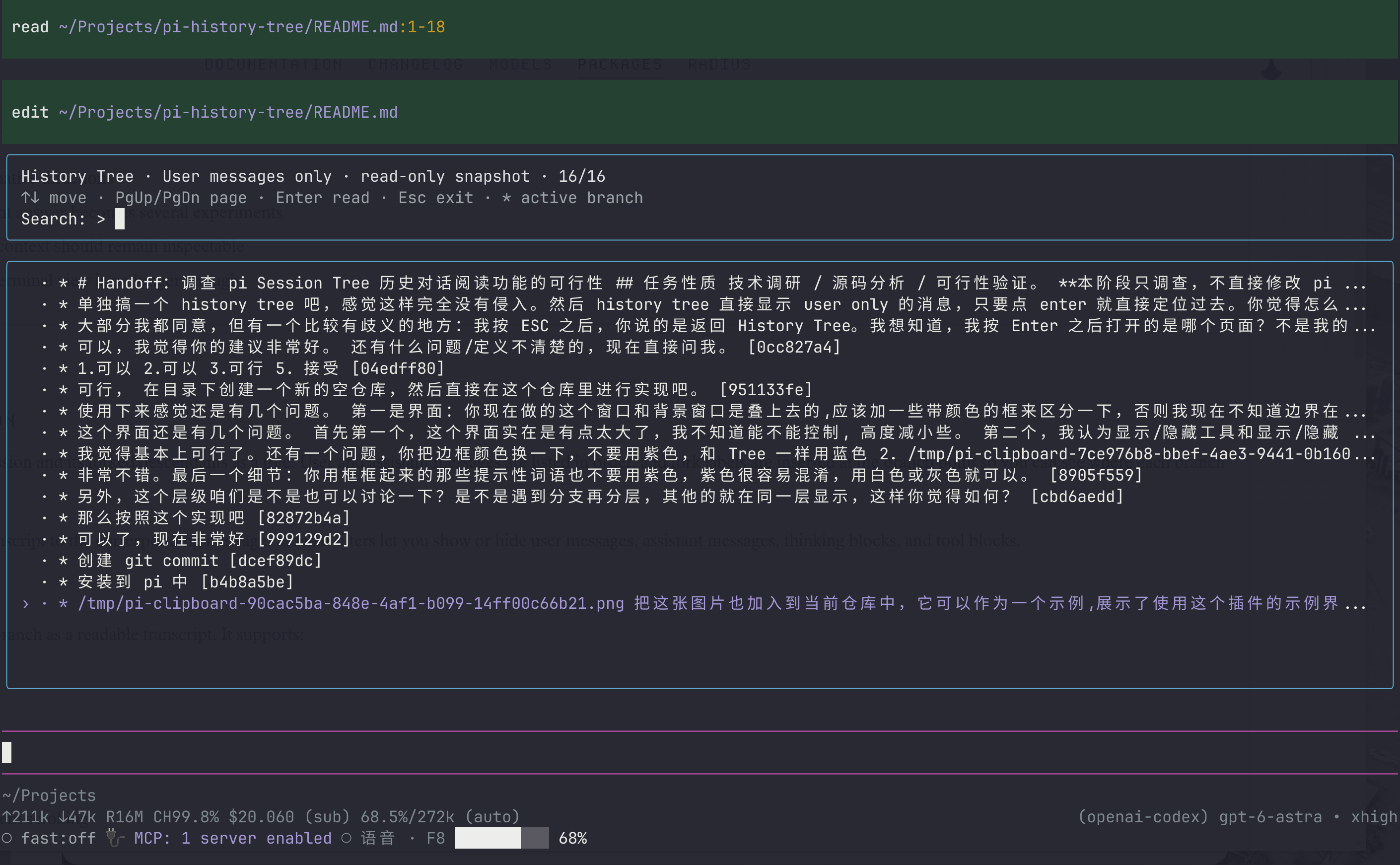
找到问题,读到答案,继续探索
- 搜索你记得问过的话。 你通常记得自己问过“帮我制定这个仓库的阅读路线”,却未必记得 Agent 回答中的确切措辞。因此列表只展示用户消息,方便找到当时的提问。
- 先看结果,不看执行日志。 打开后默认展示用户输入及其最终回答。Roadmap、架构分析和总结可以直接阅读,Thinking、工具调用和中间过程默认隐藏。
- 回看之后,接着做事。 阅读不会改变当前会话位置、创建分支、重新执行任务或发送模型请求。返回列表时,搜索词和选中位置也会保留。
- 需要细节时再展开过程。
Ctrl+P可以查看完整的已保存过程,包括工具、Thinking 和压缩摘要。
和 pi 自带的 Tree 有什么区别?
想跳到会话中的另一个位置,并从那里继续工作,用 pi 自带的 /tree;只是想回看先前的回答,然后继续当前工作,用 /history-tree。
插件打开的是独立的只读阅读视图,不会切换当前分支。每次只阅读一条分支,不混入其它分支的对话;连续消息保持同层,只有分叉才增加缩进。
它不修改 pi 核心,也不替换原生 /tree。
安装
需要先安装 pi。已在 @earendil-works/pi-coding-agent 1.4.0 上验证。
从 npm 安装(推荐)
直接安装已发布的包,无需克隆仓库:
pi install npm:pi-history-tree
也可以固定安装版本:
pi install npm:pi-history-tree@0.1.0
已经运行的 pi 执行 /reload 即可加载;以后启动 pi 会自动加载。
从本地仓库安装(适合开发)
如果需要修改插件代码,克隆或下载本仓库后,在仓库目录内执行:
pi install .
这会将本地包注册到当前用户的 pi 配置中。请保留仓库目录,pi 会直接从这个目录加载插件。
已经运行的 pi 执行 /reload 即可加载;以后启动 pi 会自动加载。
不安装,临时体验
只在本次 pi 启动中加载 npm 包:
pi -e npm:pi-history-tree
也可以临时加载本地仓库:
pi -e /absolute/path/to/pi-history-tree/src/index.js
将路径替换为实际仓库路径。两种方式都只对本次启动生效,不修改配置。
如果之前安装了本地版本,切换到 npm 时先移除本地注册,避免重复加载:
pi remove /absolute/path/to/pi-history-tree
pi install npm:pi-history-tree
这只会移除 pi 中的注册,不会删除仓库目录。
使用
在 pi 中输入:
/history-tree
- 搜索你之前问过的内容,例如“阅读路线”或“Roadmap”,用 ↑ / ↓ 选择问题。
- 按 Enter 打开当时的回答,阅读位置自动定位到该问题。
- 用 ↑ / ↓ 滚动,或用 PgUp / PgDn 翻页。
- 按 Esc 返回历史树,再按 Esc 退出浏览器。
选中的消息属于当前分支时,直接打开当前分支;否则,如果存在多个后续分支,会先让你选择要阅读哪一条。* 标记当前分支上的消息。
快捷键
历史树
- 直接输入搜索,Backspace 编辑搜索词;也支持搜索消息 ID。
- ↑ / ↓ 移动选择,PgUp / PgDn 翻页。
- Enter 打开阅读器;Esc 直接退出,即使搜索框中有文字。
阅读器
- ↑ / ↓ 滚动,PgUp / PgDn 翻页,Home / End 跳到开头或结尾。
- Ctrl+P 切换“用户输入+最终回复”和“完整过程”。
- Esc 返回历史树。
说明
- “最终回复”根据历史记录的结束状态判断,不调用模型生成摘要。未完成或无法确认的回复会显示简短提示,可用 Ctrl+P 查看原始过程。
- 图片显示为占位提示。工具输出以实际保存的内容为准,无法恢复保存前已被截断的内容。
- 阅读器展示打开时的快照。如果模型仍在运行,它会继续正常工作;关闭浏览器后重新打开即可看到更新的消息。
许可证
本项目采用 MIT 许可证,版权归 2026 JXZxiao5 所有。