pi-cursor-style0.1.0
Restyle the pi input editor's fake cursor: bar, underline, or a colorized block
Untested on omp
This is a pi package. No one has reported whether it works on omp yet. If you try it, add your result below.
Reports 0
No reports yet.
Readme
pi-cursor-style
自定义 pi 输入框光标的外观——颜色、形状,或两者都要。
pi 自带的光标是一个黑白反显块,没有任何设置能改它。这个扩展解决这个问题:
| 样式 | 长这样 | 适合 |
|---|---|---|
block(默认) |
▮ 盖在当前字符上的色块 | 喜欢默认形状、只想要个颜色 |
bar |
▏ 插在字符之间的细竖条 | 轻量标记;文字不被遮挡 |
underline |
字符带下划线 | 低调;字符完整可见 |
hardware |
终端原生光标(如 VS Code 式竖线) | 最原生的手感;字符永不动 |
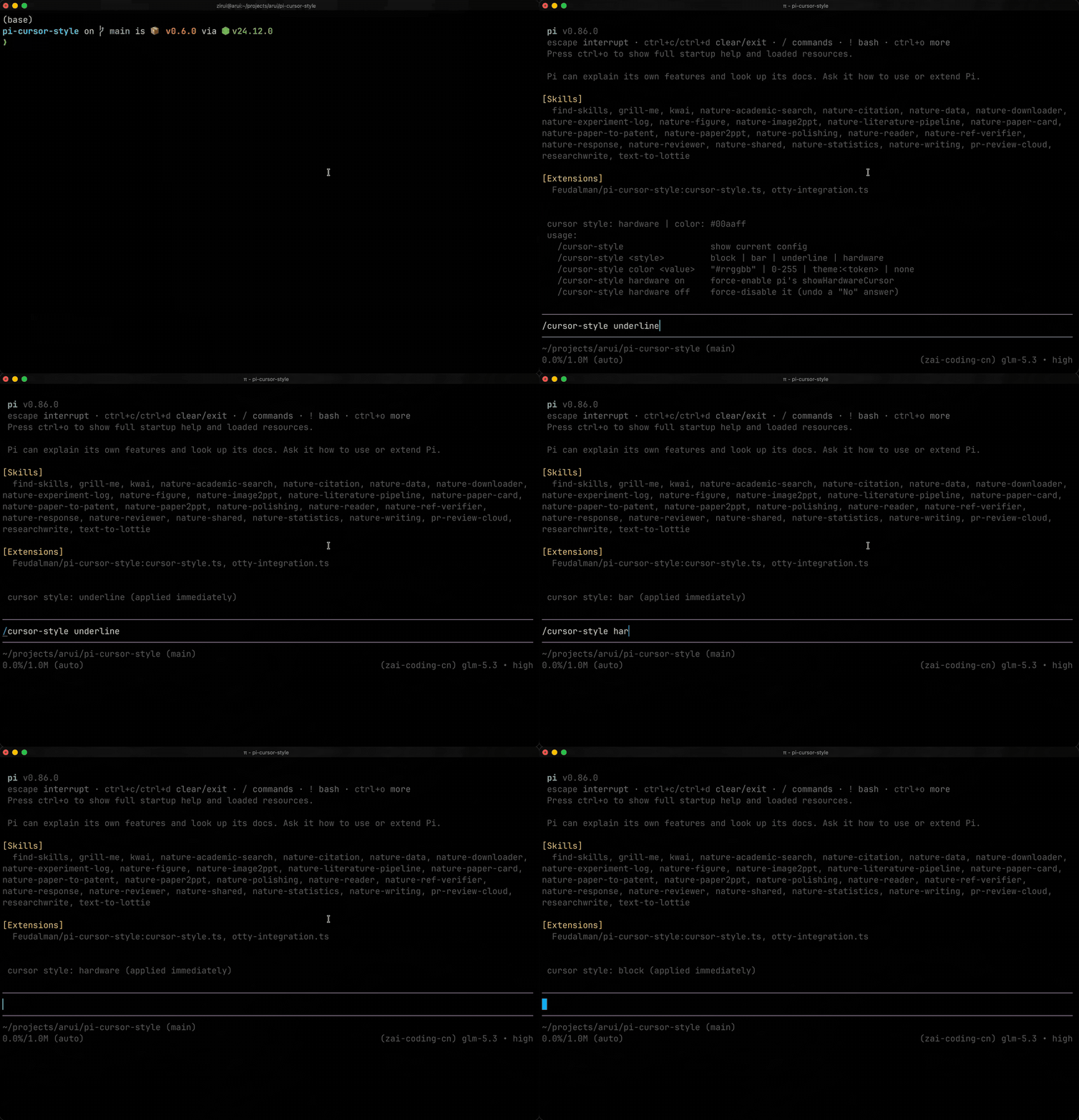
开箱即用——装好后默认就是蓝色光标,不需要先写任何配置。
安装
pi install git:github.com/Feudalman/pi-cursor-style
重启 pi,光标即变为蓝色块。
其他安装方式:
pi install npm:pi-cursor-style # npm 发布后可用
或手动安装:把 extensions/cursor-style.ts 复制到 ~/.pi/agent/extensions/。
日常使用
所有操作都是一条命令:/cursor-style。改动立即生效——不用重启、不用 reload——并自动保存。
查看当前配置:
/cursor-style
直接控制终端光标开关(覆盖"样式即开关"的自动行为):
/cursor-style hardware off     强制关闭 pi 的 showHardwareCursor
/cursor-style hardware on      强制开启(并重新交由扩展自动管理)
换形状:
/cursor-style bar
/cursor-style underline
/cursor-style block
/cursor-style hardware
换颜色:
/cursor-style color #ff5f00        任意 hex 颜色
/cursor-style color 208            xterm 256 色索引
/cursor-style color theme:accent   跟随主题的 accent 色(换主题自动跟随)
/cursor-style color none           不着色,用终端默认前景色
完全不设置颜色时,使用内置默认 #00aaff(蓝色)。
各样式行为说明:
block—— 和默认一样盖住当前字符,但填充你指定的颜色;字符以反转色显示,仍然可读。bar—— 竖条插在字符之间,不遮挡任何文字,也不影响其他行的对齐。极少数情况下行完全占满时,会瞬间回落为默认块以免破坏对齐。underline—— 给字符画下划线。行尾显示▁,因为多数终端不给空白单元格画下划线。hardware—— 见下一节,它的工作方式不同。
hardware 样式(VS Code 同款光标)
软件画的光标必须占用一个字符格——这是终端的物理限制。hardware 样式绕开了它:把 pi 画的光标完全隐藏,让你终端自己的光标(像素级绘制、不占格子)接管。字符永不移动、永不遮挡。
使用方法:
/cursor-style hardware
样式即开关——没有任何弹窗:切到 hardware 自动开启 pi 的 showHardwareCursor(写入 ~/.pi/agent/settings.json,立即生效、无需重启);切到其他样式自动关回去,终端光标不会和软件光标叠加。如果你因为其他原因(如输入法定位)需要常开 showHardwareCursor,用 /cursor-style hardware on 并保持当前样式即可。
两点须知:
- 形状和颜色由你终端的光标设置决定,不是本扩展控制的。想要 VS Code 竖线效果,把终端光标形状设为竖线:
- VS Code / Cursor 终端:
"terminal.integrated.cursorStyle": "line" - iTerm2:Preferences → Profiles → Text → Cursor → Vertical bar
- Kitty:
cursor_shape line - Ghostty:
cursor-style = bar
- VS Code / Cursor 终端:
- 此模式下
/cursor-style color ...无效——终端不允许应用给硬件光标上色。
用配置文件(可选)
更喜欢直接改文件,或用 dotfiles 管理配置?命令写入的是 ~/.pi/agent/cursor-style.json,你也可以直接编辑它:
{
	"style": "bar",          // block | bar | underline | hardware
	"color": "#00aaff"       // "#rrggbb" | 0-255 | "theme:<token>" | 省略则用默认蓝色
}
直接改文件需要 /reload 或重启后生效(命令路径是即时生效)。
限制
- 只作用于主输入框。
/model、/resume等内部的小搜索框是 pi 核心构建的,任何扩展都无法修改。 - 扩展靠转义序列(
\x1b[7m…\x1b[0m)识别 pi 的光标。若未来 pi 版本改变该格式,扩展需要同步更新。 - 其他一切照常:工作状态 spinner、thinking 级别边框色、bash 模式、自动补全、历史记录、中文输入(用于输入法定位的隐形光标标记在所有路径下都被保留)。
工作原理(选读)
pi 每帧渲染输入框,光标以反显块画出。本扩展在 session_start 时通过 ctx.ui.setEditorComponent() 换入一个包装编辑器:先调用 pi 的原始渲染,再按你的样式改写每行中光标的那一小段——着色、插入竖条(宽度借位)、加下划线,或整个移除(hardware 模式)。单元格宽度始终守恒,对齐不会被破坏。
兼容性
在 pi 0.86.0 上验证通过。只使用公开扩展 API。print/RPC 模式下自动跳过。